
 Compras
- Intermedio
- 10 min
- Compra y ventas de productos · Restaurante · Comida rápida · Gimnasio · Venta de repuestos y taller · Gasolinera · Hotel · Hotel y restaurante · Imprenta y librería · Créditos y servicios · Funeraria · Purificadora de agua · Fabricación de productos · Administración de préstamos
- Actualizado: 2026-10-29
Antes de empezar
- Una compra es siempre de un solo proveedor: se convierte un proveedor a la vez.
- Que el usuario pueda abrir «Facturas compras» (o «Compras materia prima»). Sin ese permiso tampoco ve «Pendientes de compra».
Paso a paso
- Paso 1:
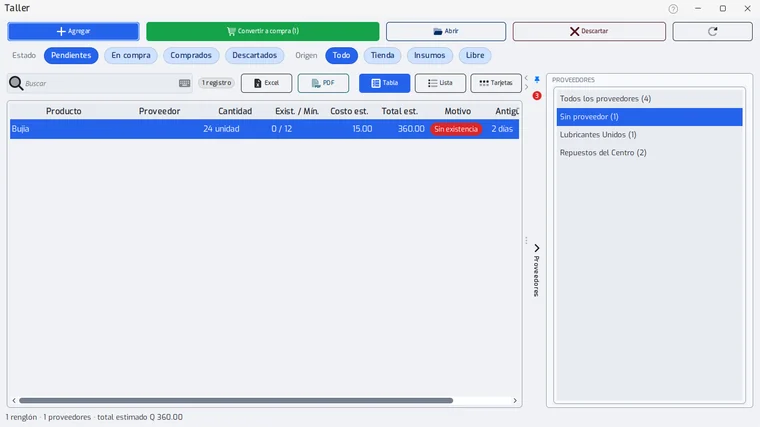
Abre «Pendientes de compra» y deja la pastilla «Pendientes».
- Paso 2:
Elige el proveedor con un clic en la lista de la derecha. También puedes elegir «Sin proveedor».
- Paso 3:
Presiona «Convertir a compra». El número entre paréntesis dice cuántos renglones se cargarán.
- Paso 4:
Si elegiste «Sin proveedor», en la ventana «Proveedor de la compra» escribe en el buscador, elige uno y presiona «Asignar y convertir».
- Paso 5:
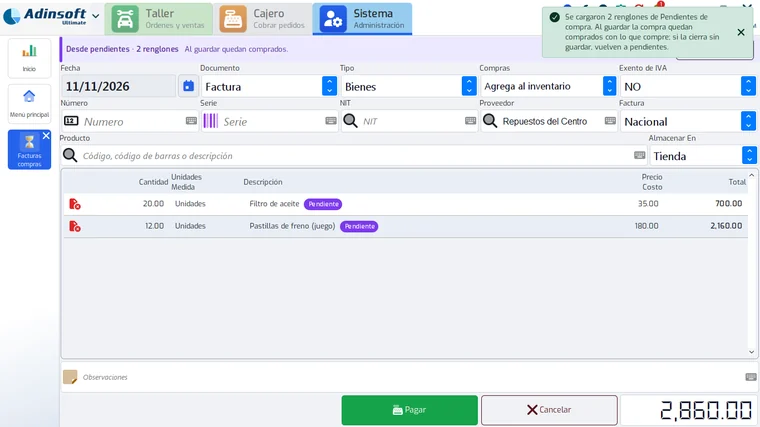
Se abre «Facturas compras» (en el restaurante, «Compras materia prima») con el proveedor puesto y los renglones cargados. Un aviso dice cuántos se cargaron.
- Paso 6:
Revisa los renglones: puedes cambiar cantidades y costos, quitar renglones y escribir el número y la serie de la factura.
No cambies el proveedor: si lo cambias, se pierden los renglones.
- Paso 7:
Presiona «Pagar» y confirma que los datos de la factura son correctos con «Aceptar».
- Paso 8:
En la ventana «Cobrar» indica cómo se paga: efectivo, tarjeta, cheque o crédito (con su fecha límite). Presiona «Aceptar».
- Paso 9:
Vuelve a «Pendientes de compra»: los renglones que quedaron en la compra salen en «Comprados», con la cantidad real y el número de la compra.
Problemas frecuentes
El botón «Convertir a compra» está apagado.
Estás en «Comprados», «En compra» o «Descartados» (solo se convierte lo pendiente), o no hay un proveedor elegido, o en materia prima todas las líneas son libres.
El botón dice «(2)» pero el proveedor tiene 5 líneas.
Las otras 3 son de otro origen (por ejemplo, insumos del restaurante cuando estás en compras de tienda) o, en materia prima, artículos libres. Se quedan en la lista.
Quité un renglón de la compra, ¿qué pasa con el pendiente?
Vuelve a «Pendiente». Si compraste menos o más de lo pedido, queda «Comprado» con la cantidad real y no deja residuo.
Cancelé la compra, ¿se perdieron los pendientes?
No: vuelven a la lista como estaban. Para soltarlos todos de una vez está «Soltar renglones» en la franja violeta «Desde pendientes».
Los insumos se cargaron en cajas y no en libras.
Los insumos se compran en presentaciones (caja, saco, galón): el sistema convierte la cantidad a presentaciones completas, hacia arriba, y lo avisa. Revisa siempre la cantidad antes de pagar.
Un artículo libre no se cargó.
En compras de materia prima no se admiten artículos libres: se quedan pendientes y el aviso lo dice. Si los necesitas, usa compras de tienda.
Última revisión 2026-10-29