
 Productos
- Básico
- 8 min
- Todos los rubros
- Actualizado: 2026-11-05
Antes de empezar
- Si prefieres que el programa te guíe al crear un producto, usa «Nuevo paso a paso» (tiene su propio tutorial).
- Para cambiar el precio o el departamento de un producto solo necesitas buscarlo en la lista.
Paso a paso
- Paso 1:
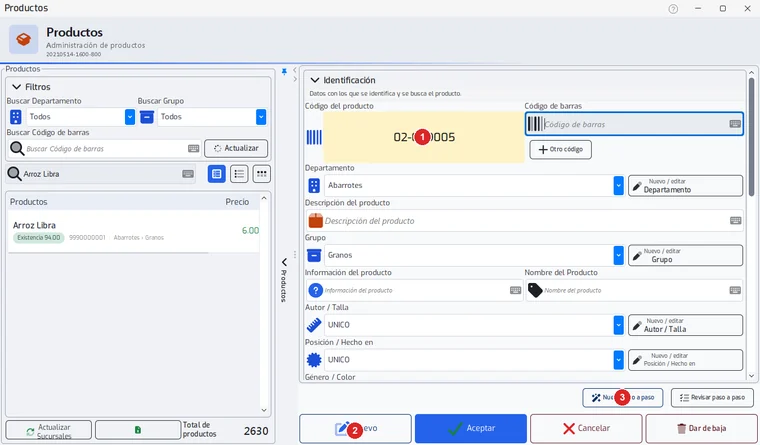
Abre el área «Productos» y toca «Productos». A la izquierda están los filtros y la lista; a la derecha, la ficha del producto elegido; abajo, los botones para guardar.
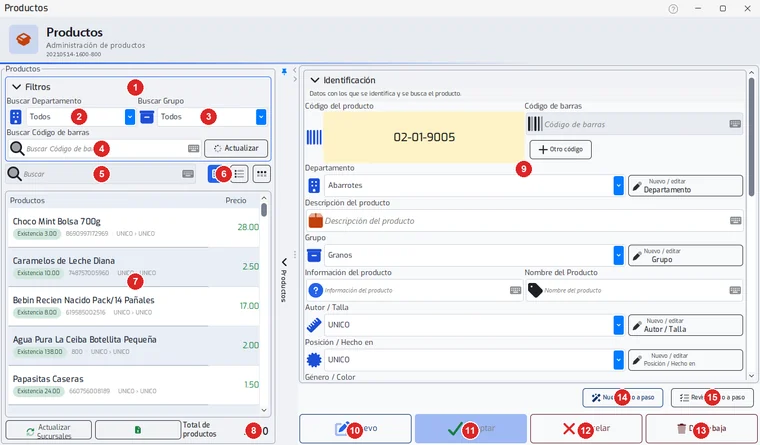
Arriba de la lista están los filtros por departamento (2), por grupo (3) y por código de barras (4); debajo, el buscador (5) y los botones de vista (6). El contador «Total de productos» (8) dice cuántos hay. Abajo de la ficha: «Nuevo» (10), «Aceptar» (11), «Cancelar» (12) y «Dar de baja» (13); encima, los asistentes «Nuevo paso a paso» (14) y «Revisar paso a paso» (15).
- Paso 2:
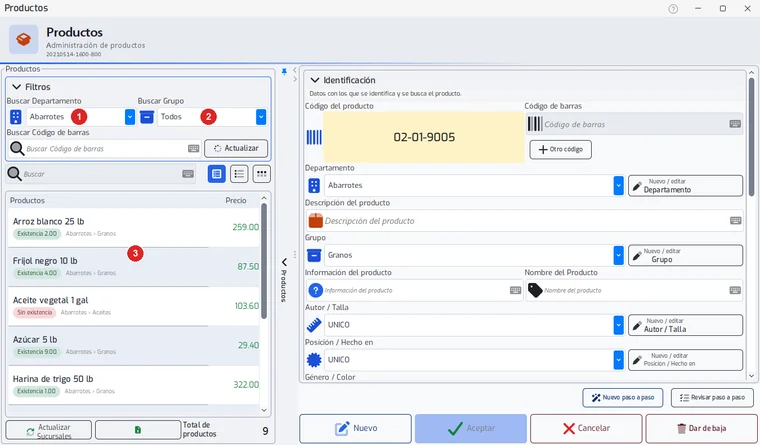
Para ver solo los productos de un departamento, elige el departamento en «Buscar Departamento». La lista se reduce a ese departamento y el contador de abajo se actualiza; la lista de «Buscar Grupo» se llena solo con los grupos de ese departamento.
- Paso 3:
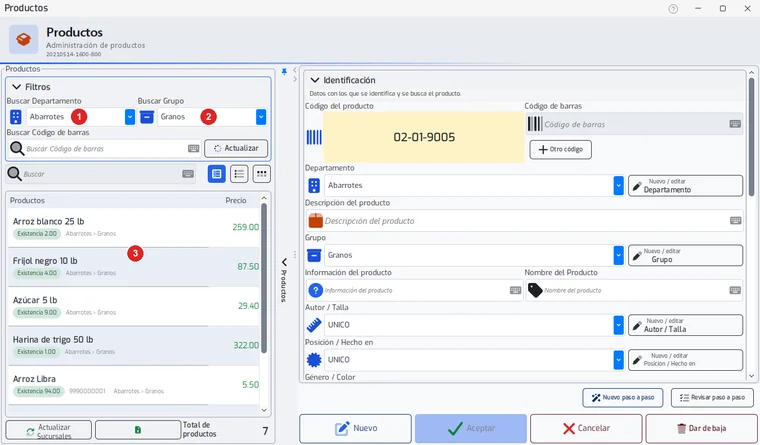
Si además eliges un grupo, la lista se afina más: aquí solo los «Granos» de Abarrotes. Cada renglón de la lista dice su departamento y su grupo, además de la existencia y el código.
- Paso 4:
Para buscar por descripción o por código escribe en el buscador (5); se filtra mientras tecleas. Haz clic en el producto: sus datos pasan a la ficha de la derecha.
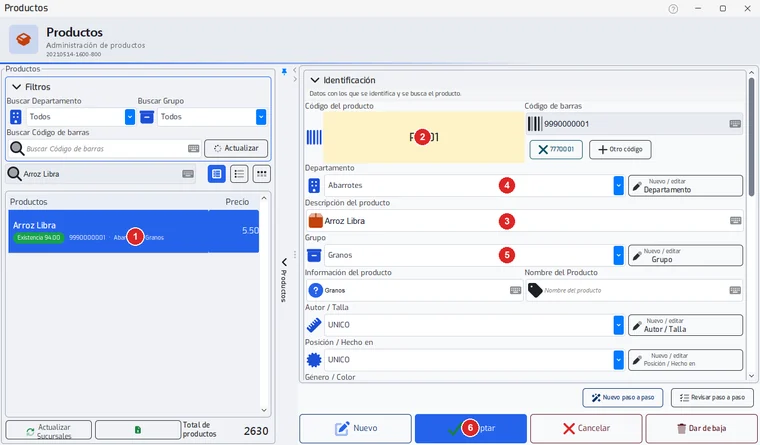
Con «Aceptar» encendido ya puedes cambiar datos. Para volver a empezar sin guardar, toca «Cancelar».
- Paso 5:
La ficha tiene tres bloques. «Identificación»: código de barras, departamento, descripción, grupo, información, nombre y talla, color o lugar de origen. «Precios»: el costo, el porcentaje de ganancia, el precio de mayorista y el precio de venta. «Existencias y opciones»: el mínimo para avisar, dónde se guardan las existencias, cuántas unidades agregas, el distribuidor, la fecha de caducidad y las casillas de cómo se comporta el producto al vender.
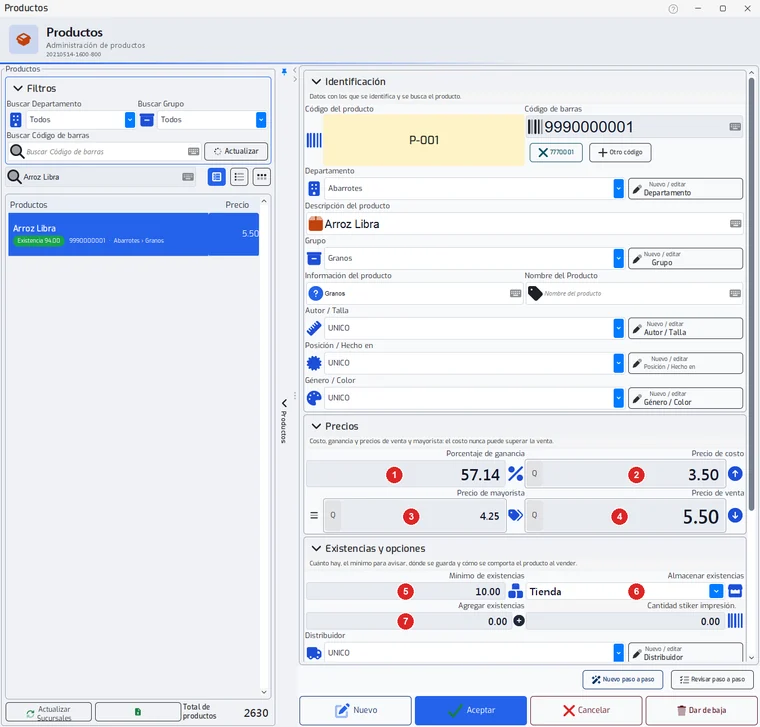
El costo nunca puede superar el precio de venta. Al cambiar el costo o el porcentaje, el programa calcula el precio de venta, y al revés. Un producto sin código de barras recibe uno automático.
- Paso 6:
Para dar precios distintos a tus clientes mayoristas, toca el botón de tres rayas «Editar Precios», a la izquierda del precio de mayorista. Cada letra (de la A a la J) es una categoría de cliente: escribe el precio de cada una. En la venta se le cobra al cliente el precio de su categoría.
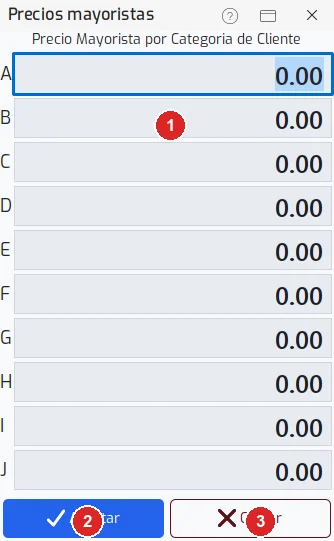
«Aceptar» (2) guarda los precios; «Cerrar» (3) sale sin guardar.
- Paso 7:
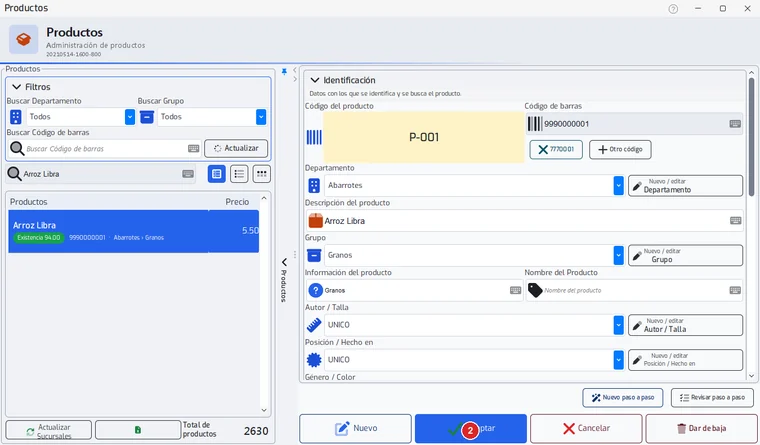
Para corregir el precio de venta, escribe el nuevo valor en «Precio de venta».
- Paso 8:
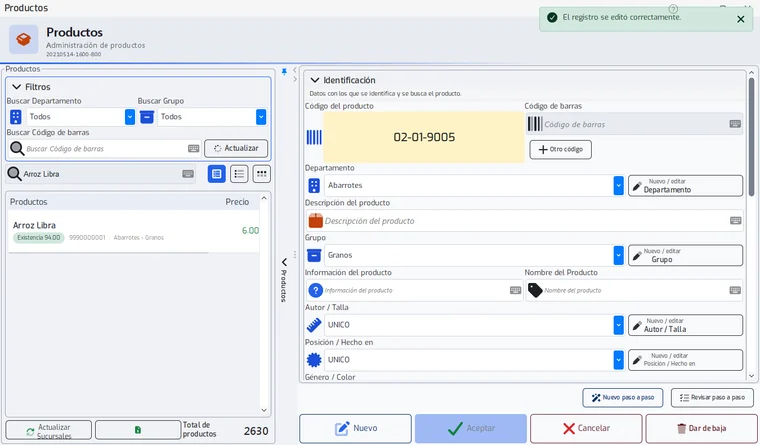
Toca «Aceptar». Un aviso verde dice «El registro se editó correctamente» y la lista ya muestra el precio nuevo.
- Paso 9:
Para un producto nuevo toca «Nuevo»: la ficha se limpia y propone el siguiente código de producto. Escribe la descripción, elige el departamento y el grupo, pon el costo y el precio de venta, y toca «Aceptar». Si prefieres que el programa te guíe, usa «Nuevo paso a paso».
- Paso 10:
«Dar de baja» retira el producto; «Actualizar Sucursales» manda los cambios a las demás sucursales, y el botón de Excel carga productos desde una hoja.
Problemas frecuentes
¿Cómo busco por código de barras?
Escribe o pasa el código en «Buscar Código de barras» y presiona Enter: busca el producto.
No me deja guardar el precio.
Revisa que el costo no sea mayor que el precio de venta.
No encuentro un producto que acabo de crear.
Toca «Actualizar» en los filtros y revisa que el departamento y el grupo estén en «Todos».
¿Hay una forma guiada?
Sí: «Nuevo paso a paso» y «Revisar paso a paso», encima de los botones de guardar.
Última revisión 2026-11-05