
 SAT
- Intermedio
- 10 min
- Todos los rubros
- Actualizado: 2026-11-11
Antes de empezar
- Ya importaste los DTE del mes.
- Tu usuario tiene permiso de contabilidad.
Paso a paso
- Paso 1:
En el Menú principal, entra al área «Contabilidad y SAT» y abre «Conciliación con la SAT».
- Paso 2:
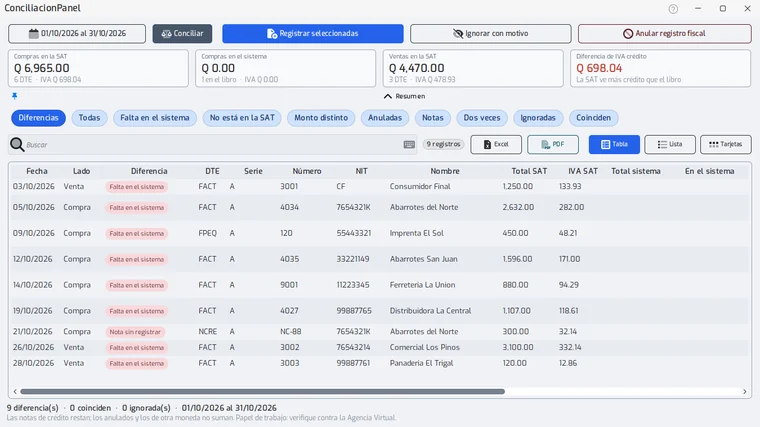
Elige el período y presiona «Conciliar».
- Paso 3:
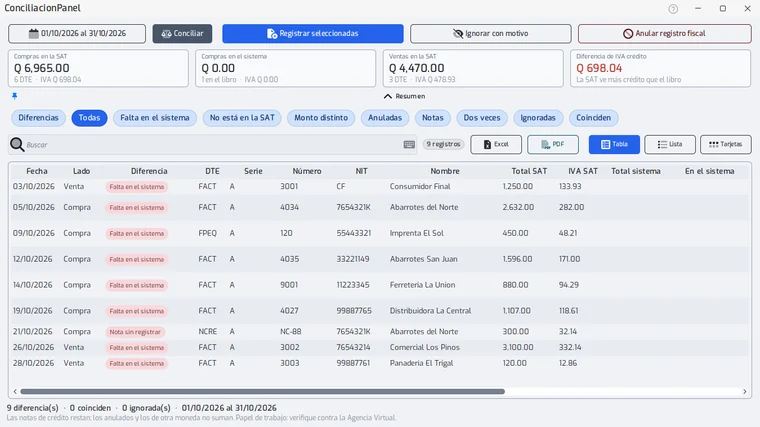
Por defecto se ven solo las diferencias. Presiona «Todas» para ver también las que coinciden.
- Paso 4:
Lee la etiqueta de cada fila para saber qué pasa: «Falta en el sistema», «No está en la SAT», «Monto distinto», «Nota sin registrar», «Dos veces», «Anuladas», «Ignorada» o «Coincide».
- Paso 5:
Resuelve cada diferencia con uno de los botones: «Registrar seleccionadas», «Ignorar con motivo» o «Anular registro fiscal».
La conciliación solo muestra diferencias: no corrige tus libros por su cuenta.
Problemas frecuentes
Una fila dice «Falta en el sistema».
La SAT tiene el DTE y tu sistema no. Si es una compra, regístrala como compra solo fiscal o ingrésala en Compras. Si es una venta, revisa de dónde se emitió.
Una fila dice «No está en la SAT».
Está en tu libro de compras y la SAT no la ve. Si es de papel, déjala; si es un error de captura, corrígela en Compras.
Última revisión 2026-11-11