
 Ventas
- Avanzado
- 6 min
- Venta de repuestos y taller
- Actualizado: 2026-10-29
Antes de empezar
- El usuario y la clave de un administrador.
- Que el mes de la venta no esté cerrado en contabilidad.
Paso a paso
- Paso 1:
En Taller › Ventas presiona «Devolución F8».
- Paso 2:
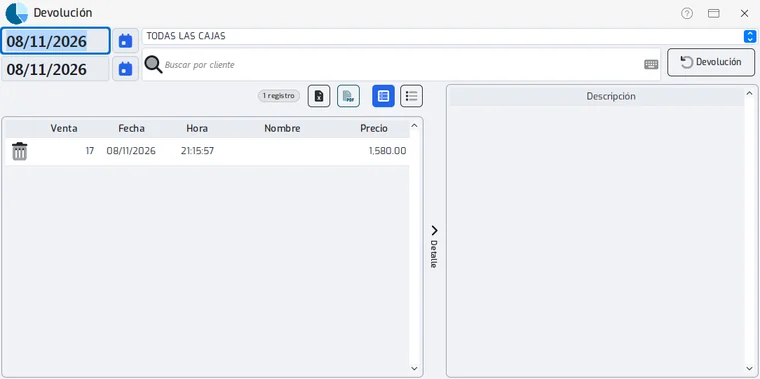
Ajusta las fechas y la caja, y elige la venta en la lista.
- Paso 3:
Para anular toda la venta, presiona la papelera de la fila de la venta.
- Paso 4:
Lee lo que el sistema va a revertir y, si estás de acuerdo, presiona «Aceptar» en «¿Anularla?».
- Paso 5:
Escribe el usuario y la clave de un administrador y el motivo de la anulación.
- Paso 6:
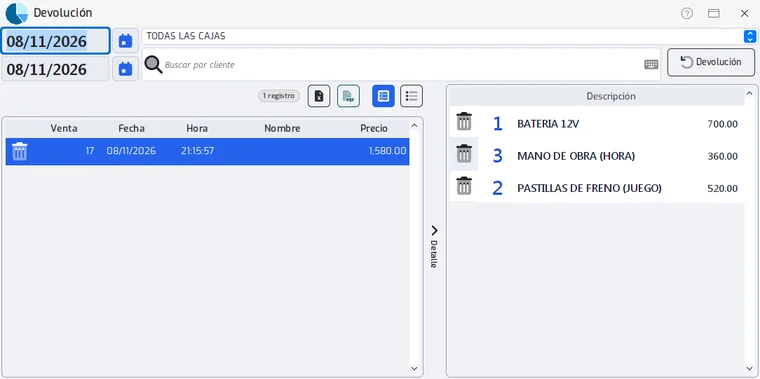
Para devolver un solo producto, elige la venta y presiona la papelera del producto.
- Paso 7:
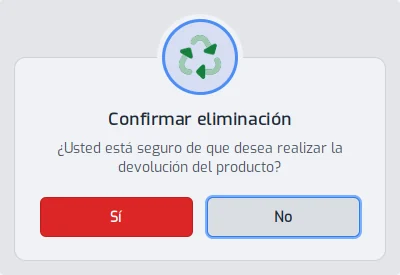
Confirma «¿Usted está seguro de que desea realizar la devolución del producto?» y, si quieres, escribe el motivo.
Problemas frecuentes
Dice «No se puede realizar la anulación del producto, porque la venta no fue cobrada en su totalidad en efectivo».
Devolver un producto suelto solo se puede en ventas cobradas completas en efectivo. Para las demás, anula la venta completa.
No me deja devolver el producto.
Si el mes de la venta ya está cerrado en contabilidad, no se puede tocar.
¿La venta anulada se borra?
No. Queda anulada y deja de contar en el cuadre de hoy.
Última revisión 2026-10-29