
 Traslados
- Básico
- 5 min
- Todos los rubros
- Actualizado: 2026-11-10
Antes de empezar
- La red de sucursales encendida en tu sucursal (el botón «Sucursales» solo aparece así; la tecla F2 siempre funciona).
Paso a paso
- Paso 1:
Abre el producto: en «Pedidos» escríbelo en el lector; en el buscador de productos (F1) resáltalo; en el cajero de tienda elige el renglón del pedido.
- Paso 2:
Presiona F2 o el botón «Sucursales».
- Paso 3:
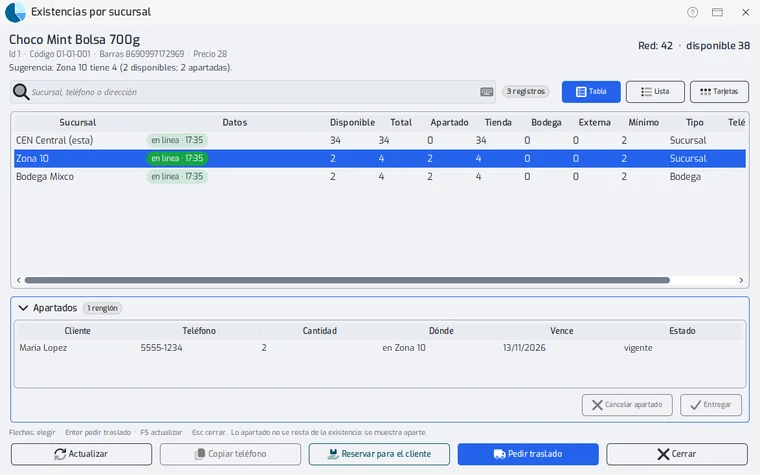
Mira las filas: una por sucursal o bodega. «Disponible» es el total menos lo apartado: lo que de verdad puedes ofrecer.
- Paso 4:
Para pedir mercadería, elige la sucursal que tiene el producto.
- Paso 5:
Presiona «Pedir traslado» (o Enter en la tabla).
- Paso 6:
Escribe la cantidad y, si quieres, una nota; presiona «Aceptar».
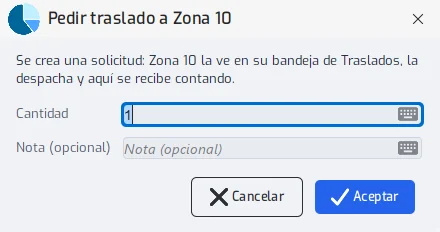
Se crea una solicitud: todavía no mueve existencias.
Problemas frecuentes
Una sucursal dice «sin conexión».
Esa sucursal no contestó en 3 segundos y se muestra lo último que se supo de ella, con su hora. Antes de prometérselo al cliente, llama por teléfono (botón «Copiar teléfono»).
«Pedir traslado» está apagado.
Se apaga en la fila de tu propia sucursal, en una sucursal sin disponible y en una donde ese número es otro artículo.
La ventana no muestra sucursales.
Si dice que falta la consulta de existencias, falta que el servidor aplique la última actualización: avisa a soporte. Si dice que está apagada, la enciende el administrador en la configuración de la red de sucursales, o soporte.
¿Qué atajos hay?
F5 actualiza y Esc cierra.
Última revisión 2026-11-10