
 Personas
- Intermedio
- 6 min
- Todos los rubros
- Actualizado: 2026-11-14
Antes de empezar
- Tener el derecho «Usuarios y derechos»: con él puedes cambiar los derechos de cualquiera, incluso los tuyos.
Paso a paso
- Paso 1:
Abre el área «Dinero y personas» y toca «Usuarios y derechos».
- Paso 2:
Elige al usuario en la lista de la izquierda. En una pantalla chica la lista está recogida: toca la pestaña «Usuarios» del borde.
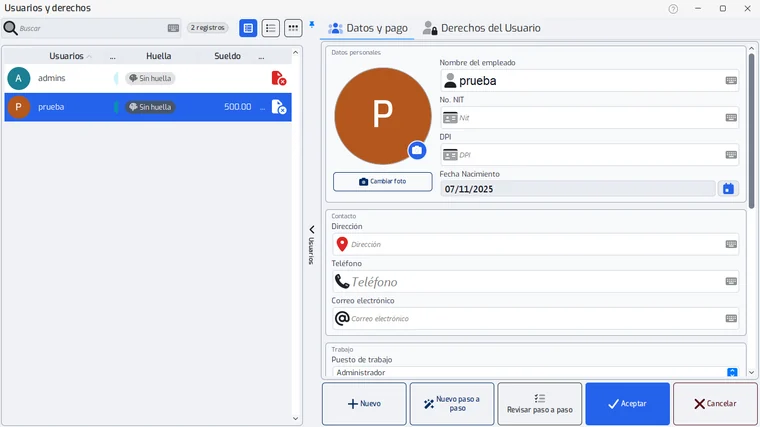
- Paso 3:
Pasa a la pestaña «Derechos del Usuario». Arriba a la derecha ves cuántos tiene activos.
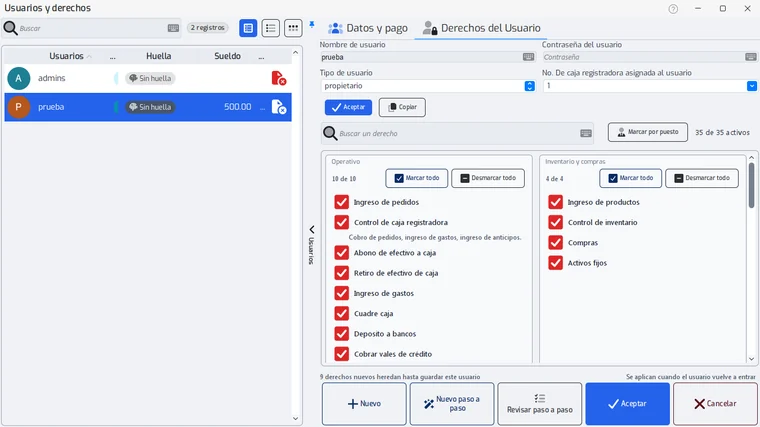
- Paso 4:
Marca o desmarca casillas. Los derechos están en 7 áreas: Operativo, Inventario y compras, Administrativo, Contable, Análisis, CRM y Tareas. Cada área tiene «Marcar todo» y «Desmarcar todo».
- Paso 5:
Si buscas uno, escribe una palabra en «Buscar un derecho».
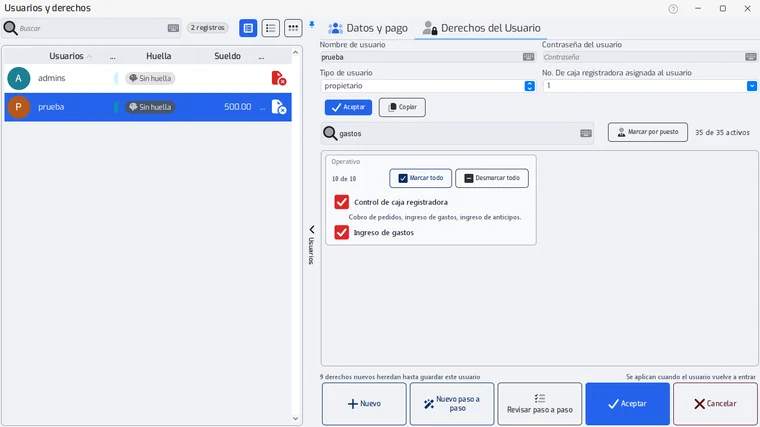
- Paso 6:
Para un puesto típico toca «Marcar por puesto»: Responsable de CRM, Contador, Analista o Supervisor de tareas. Solo marca; no desmarca nada.
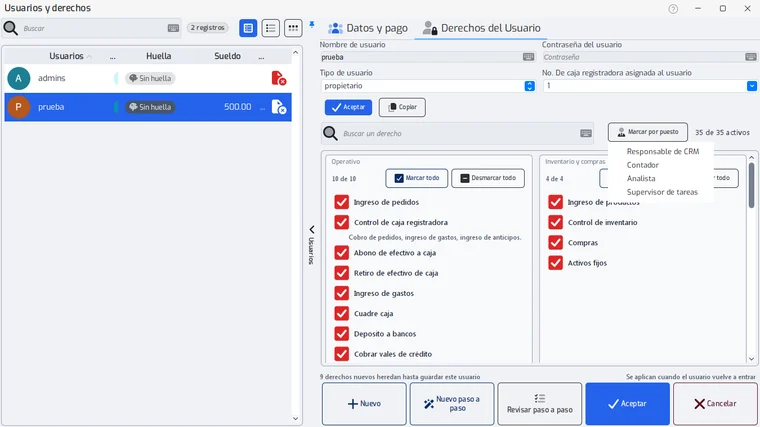
El puesto «Contador» consulta; para cerrar el mes marca aparte «Contabilidad (escribir)». En el área Administrativo hay dos derechos de planilla de ley, ambos solo de Guatemala: «Cargas y prestaciones de planilla» ve el costo mensual de la planilla (el reporte «Cargas y prestaciones») y «Planilla IGSS y retenciones ISR» abre la planilla del IGSS y las constancias del ISR. El puesto Administrador ya los trae.
- Paso 7:
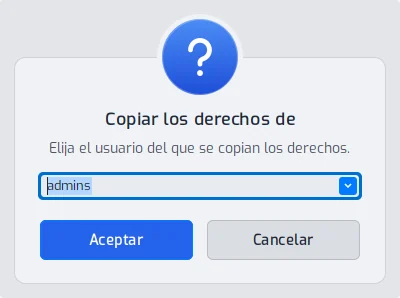
Para darle lo mismo que a un compañero, toca «Copiar», elige al usuario y revisa las casillas.
- Paso 8:
Toca «Aceptar» para guardar. Con «Cancelar» descartas.
Avisa a la persona que cierre sesión y vuelva a entrar: hasta entonces conserva los derechos anteriores.
Problemas frecuentes
Una casilla dice «hereda de…».
Es un derecho nuevo que todavía no se guardó para ese usuario; vale lo mismo que el derecho de siempre del que viene. Al guardar queda fijo.
¿Y el usuario root?
Siempre tiene todos los derechos; no se le configuran.
Última revisión 2026-11-14