
 Personas
- Avanzado
- 10 min
- Todos los rubros
- Actualizado: 2026-11-14
Antes de empezar
- Para crear un usuario nuevo guiado por puesto, usa «Usuario nuevo por puesto».
Paso a paso
- Paso 1:
Abre el área «Dinero y personas» y toca «Usuarios».
- Paso 2:
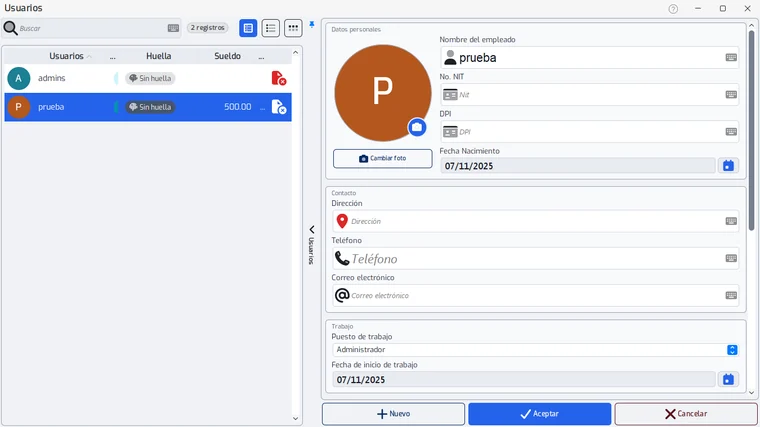
Para uno existente, escribe parte del nombre arriba de la lista y haz clic en el nombre para cargarlo. El ícono de huella registra su huella digital y el de la basura lo elimina.
- Paso 3:
En la información del empleado escribe NIT, nombre, DPI, dirección, teléfono, correo, nacionalidad, sexo y fecha de nacimiento. Haz clic en el recuadro de la foto para agregarle una.
- Paso 4:
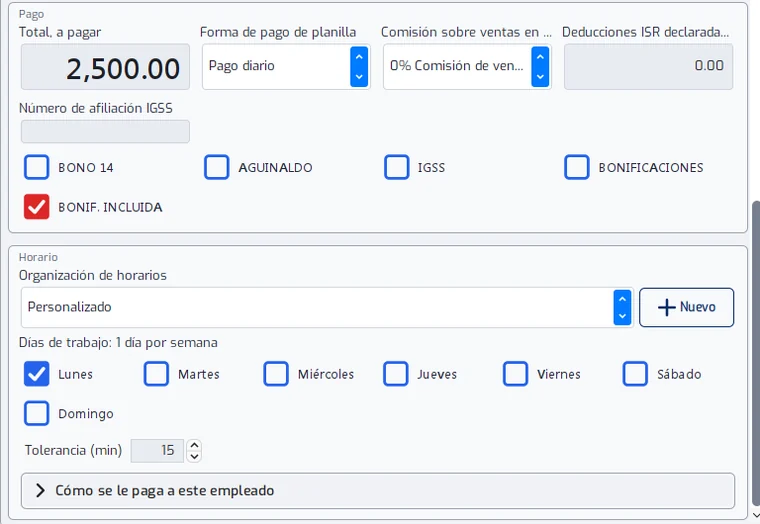
En «Horario» marca los días que trabaja y, en cada uno, la hora de entrada, la de salida y el tiempo de almuerzo. Las horas trabajadas se calculan solas y el sueldo se reparte entre los días marcados. Debajo está «Tolerancia (min)»: los minutos de gracia después de la hora de entrada antes de contar atraso en la asistencia (10 si no la cambias). Si elegiste una plantilla, el empleado hereda la tolerancia de la plantilla.
- Paso 5:
En los datos de planilla pon cuánto se le paga y cada cuánto (diario, semanal, quincenal o mensual), su comisión, banco y cuenta, fecha de inicio y puesto. Las casillas Bono 14, Aguinaldo y Bonificaciones lo incluyen en esos pagos; IGSS descuenta su cuota laboral si la empresa lo tiene activado. > Solo Guatemala, y solo si la empresa usa la planilla de ley: aparecen además el «Número de afiliación IGSS» (con el que el IGSS identifica al trabajador en su planilla; no es el DPI), la casilla «Bonif. incluida» (marcada: el sueldo ya trae la bonificación incentivo y se separa de la base del IGSS; sin marca se paga aparte) y «Deducciones ISR declaradas al año» (seguros, donaciones, IVA con planilla; se restan de su renta imponible). Si el sueldo queda por debajo del salario mínimo vigente, sale un aviso ámbar bajo el sueldo; solo avisa, no impide guardar.
- Paso 6:
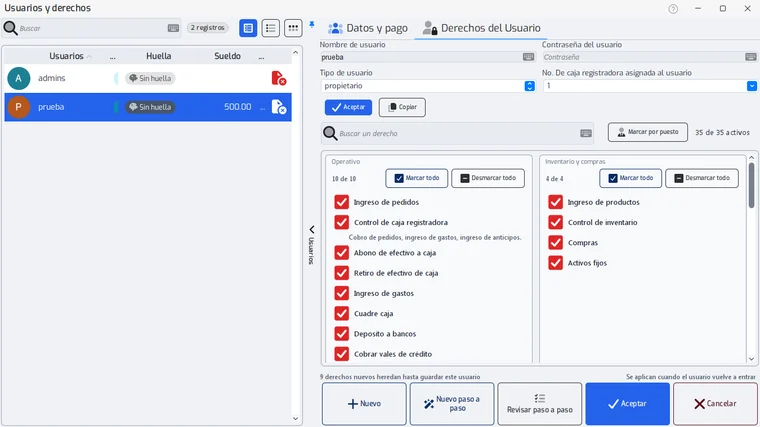
En usuario y contraseña escribe el nombre de usuario y la contraseña con que entra, y la caja registradora que tiene asignada.
La contraseña es personal: que la escriba el mismo empleado.
- Paso 7:
Elige un «Tipo de usuario» (mesero, cajero, inventarios, administrador o propietario) y presiona «Aceptar» para marcar de una vez sus derechos típicos. El botón de al lado copia los derechos de otro usuario.
- Paso 8:
En «Derechos del usuario» marca o desmarca cada casilla (agrupadas por área), o usa «Marcar todo» y «Desmarcar todo» de cada grupo. Escribe en el buscador para encontrar un derecho; arriba ves cuántos tiene activos.
- Paso 9:
Toca «Guardar». «Nuevo» limpia el formulario para dar de alta a otro y «Cancelar» descarta los cambios.
- Paso 10:
Para registrar la huella del empleado, abre «Registrar huella». Apoya el mismo dedo en el lector hasta completar las cuatro muestras; «Reiniciar» las borra si te equivocas. Cuando se habilita, toca «Guardar».
- Paso 11:
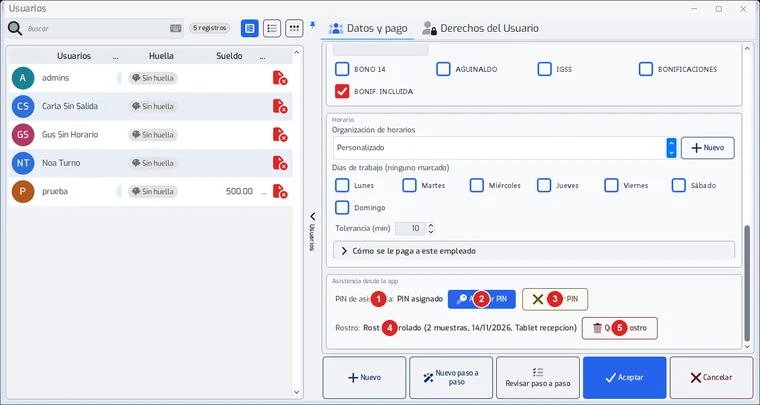
Si la empresa tiene encendido el control de asistencia, al final de la ficha aparece la tarjeta «Asistencia desde la app». Sirve para el empleado que marca desde la tablet o el teléfono (la app de asistencia). «PIN de asistencia» (1) dice «Sin PIN» o «PIN asignado». Toca «Asignar PIN» (2), escribe un número de 4 a 6 dígitos y repítelo: si no coinciden o no son solo números, no se guarda. El PIN se guarda cifrado: nadie lo puede leer después, solo cambiar. «Quitar PIN» (3) hace que ese empleado ya no pueda marcar desde la app. En «Rostro» (4) ves si el empleado ya se enroló en la app y con cuántas muestras; el rostro lo registra el propio empleado desde la app, aquí solo se borra: «Quitar rostro» (5) borra las muestras (te pide confirmar) y tendrá que enrolarse otra vez. Si dice «Requiere actualizar el servidor», avisa a soporte.
- Paso 12:
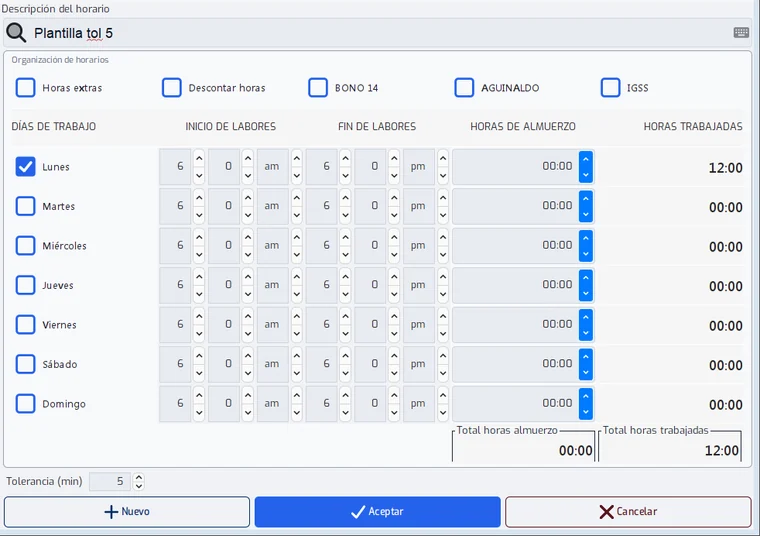
Para no capturar los días y horas de cada empleado uno por uno, crea plantillas en «Plantillas de horario»: escribe el nombre, marca los días de trabajo con hora de entrada y salida, el tiempo de almuerzo y las prestaciones (horas extras, Bono 14, aguinaldo, IGSS). La plantilla también trae su «Tolerancia (min)». En la ficha eliges la plantilla y su horario se llena solo.
Problemas frecuentes
¿Qué derechos le doy a un cajero?
Elige el tipo de usuario «cajero» y presiona «Aceptar»: marca sus derechos típicos. Después ajusta uno por uno si hace falta.
Última revisión 2026-11-14