
 Personas
- Básico
- 3 min
- Todos los rubros
- Actualizado: 2026-11-11
Antes de empezar
- Una cámara web conectada si vas a tomar la foto en el momento.
Paso a paso
- Paso 1:
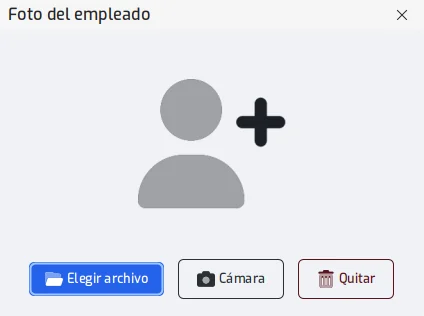
En la ficha del empleado toca «Cambiar foto» (o el recuadro de la foto). Se abre «Foto del empleado» con tres botones: «Elegir archivo», «Cámara» y «Quitar».
- Paso 2:
«Elegir archivo» te deja escoger una imagen guardada en la computadora (JPG, PNG, GIF o BMP).
- Paso 3:
«Cámara» abre la «Captura de cámara web». Acomoda a la persona frente a la cámara y toca «Capturar imagen»: la foto se toma y la ventana se cierra. Si no hay cámara, el sistema lo avisa y no se abre.
- Paso 4:
«Cancelar captura» apaga la cámara sin tomar foto.
- Paso 5:
En el molinete del gimnasio, la «Cámara web - Molinete» toma la foto de la persona que entra, con los mismos botones.
- Paso 6:
Para ver una foto en grande, haz clic en ella desde la ficha o la consulta: se abre con su nombre y detalle. La X de la esquina la cierra.
Problemas frecuentes
No se abre la cámara.
Revisa que esté conectada y que otro programa no la esté usando.
Última revisión 2026-11-11