
 Ventas
- Básico
- 4 min
- Todos los rubros
- Actualizado: 2026-11-07
Antes de empezar
- No necesitas hacer nada: este tutorial solo explica la ventana. No se cobra ni se guarda nada.
- Abre el área «Ventas» y toca «Ventas».
Paso a paso
- Paso 1:
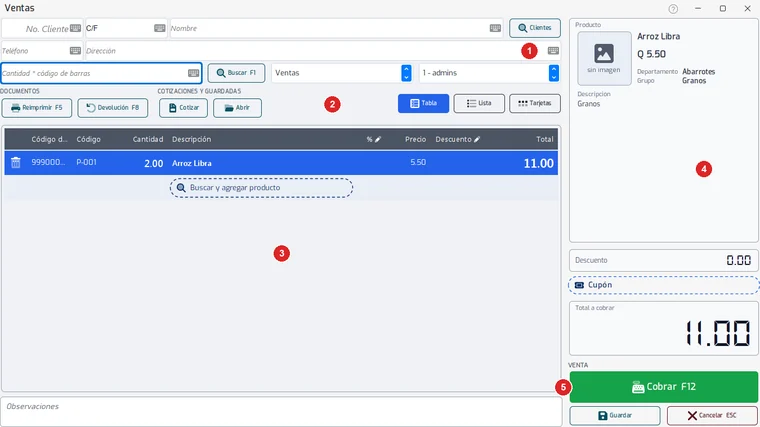
Así se ve la ventana de Ventas con un producto ya agregado. Se divide en cinco zonas: los datos del cliente (1), el buscador de productos y los botones de arriba (2), la lista de lo que vas a vender (3), el panel de la derecha con el total (4) y los botones de cobrar (5). Los pasos siguientes explican una por una.
- Paso 2:
Zona 1, el cliente (arriba a la izquierda). Por defecto la venta sale a nombre de «C/F», consumidor final, y no tienes que llenar nada. Si el cliente pide factura a su nombre, escribe su número en «No. Cliente», su NIT o su nombre; el botón «Clientes» abre la lista de clientes para buscarlo. Teléfono y dirección son opcionales.

- Paso 3:
Zona 2, el buscador y los botones. En «Cantidad * código de barras» escribes o escaneas el código del producto y presionas Enter; si quieres varias unidades, escribe la cantidad, un asterisco y el código (por ejemplo `2*9990000001`). «Buscar F1» abre la lista de productos para buscarlos por nombre. Los dos selectores de al lado dicen el tipo de documento («Ventas» o «Salida de bodega») y el usuario al que se le anota la venta. Debajo: «Reimprimir F5» vuelve a imprimir un documento, «Devolución F8» anula una venta o devuelve un producto, «Cotizar» deja un precio ofrecido sin cobrar y «Abrir» retoma una cotización o una venta guardada. A la derecha, «Tabla», «Lista» y «Tarjetas» cambian cómo ves los productos de la venta.

- Paso 4:
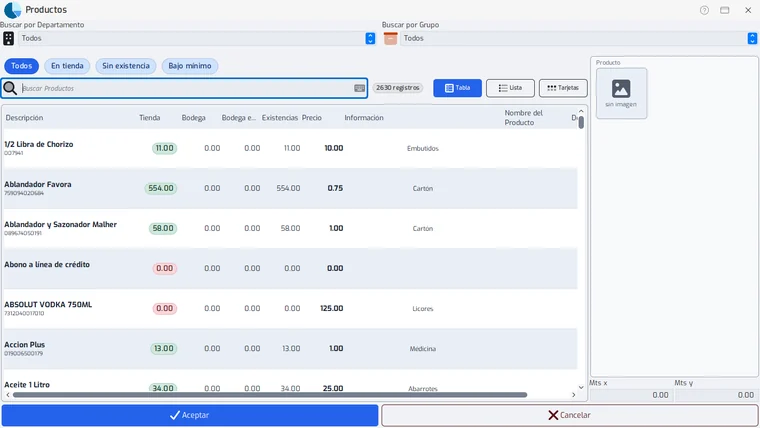
Toca «Buscar F1» (zona 2): se abre la lista de productos con su existencia en tienda, bodega y bodega externa, y su precio. Filtra por departamento o grupo, o escribe parte del nombre; elige el producto y toca «Aceptar». «Cancelar» cierra sin agregar nada.
- Paso 5:
Zona 3, la lista de la venta. Cada renglón es un producto con su código, cantidad, descripción, precio, descuento y total. La papelera de la primera columna quita el renglón. Al final de la lista, «Buscar y agregar producto» hace lo mismo que «Buscar F1».

- Paso 6:
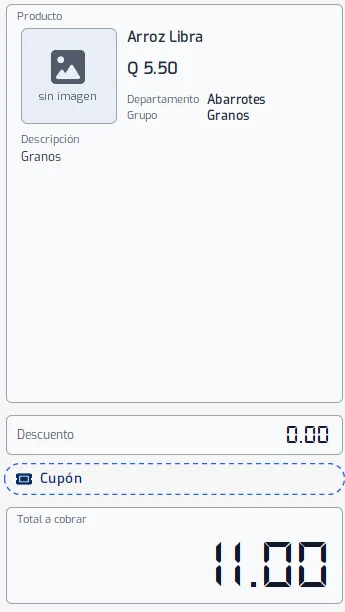
Zona 4, el panel de la derecha. Arriba muestra la foto, el precio, el departamento y el grupo del último producto que tocaste. Abajo, «Descuento» suma lo que se rebajó, «Cupón» sirve para escribir o escanear un cupón de descuento del cliente, y «Total a cobrar» es lo que debe pagar el cliente, en números grandes.
- Paso 7:
Zona 5, abajo. «Cobrar F12» abre la ventana para recibir el dinero y cerrar la venta. «Guardar» deja la venta pendiente para cobrarla después en la Caja. «Cancelar ESC» borra la venta de la pantalla sin cobrar nada. En el recuadro «Observaciones», de abajo a la izquierda, puedes escribir una nota para esa venta.

- Paso 8:
Siguiente: aprende a hacer tu primera venta completa en «Hacer una venta de contado», con el cobro en efectivo y el cambio.
Problemas frecuentes
El botón «Cobrar» no hace nada.
La lista de la venta está vacía. Agrega al menos un producto con el buscador.
No encuentro un producto.
Toca «Buscar F1» y escribe parte del nombre. Si no aparece, primero hay que darlo de alta en «Productos».
Última revisión 2026-11-07