
 Facturas
- Básico
- 5 min
- Todos los rubros
- Actualizado: 2026-11-07
Antes de empezar
- Aquí solo se mira: anular o volver a cobrar se hace en «Consultar órdenes» (restaurante) o en «Devolución» (Ventas).
Paso a paso
- Paso 1:
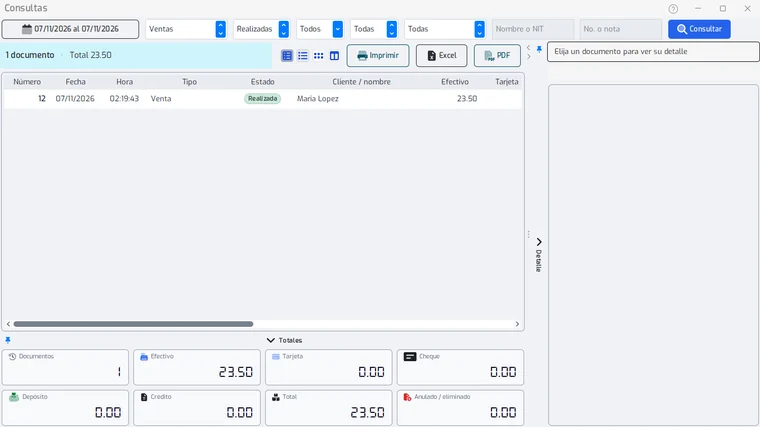
Abre el área «Ventas» y toca «Consulta». Al abrirse muestra las ventas de hoy, con el total de documentos y de dinero arriba a la izquierda.
- Paso 2:
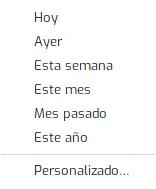
Para cambiar las fechas toca el botón de arriba a la izquierda, el que dice el período. Elige «Hoy», «Ayer», «Esta semana», «Este mes», «Mes pasado» o «Este año», o «Personalizado…» para escribir tus propias fechas.
Si tu empresa solo permite consultar el día de hoy, o pide contraseña para otros días, la ventana lo avisa.
- Paso 3:
Si quieres, elige el «Tipo de documento»: ventas, salidas de bodega, compras, gastos, planillas, abonos, retiros, depósitos, cobros y pagos al crédito, propinas, descuentos, o todos juntos. El «Estado» cambia según el tipo: realizadas, por cobrar o guardadas, anuladas, eliminadas o todas.
- Paso 4:
También puedes filtrar por usuario, caja y forma de pago, escribir el cliente o NIT y elegirlo de la lista, o escribir el número o la nota (la mesa, una factura, una observación).
- Paso 5:
Toca «Consultar» (o Enter en el cliente o en el número). Se llena la lista y abajo se calculan los totales: documentos, efectivo, tarjeta, cheque, depósito, crédito, total y lo anulado o eliminado.
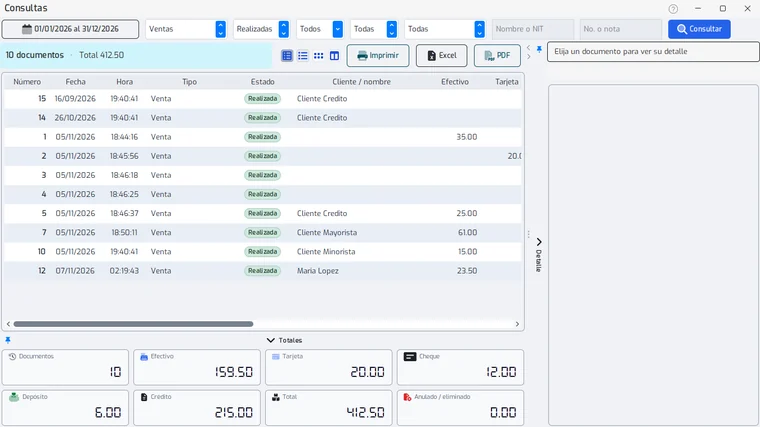
Si son más de 5,000 documentos se muestran los primeros y se avisa; el Excel y el PDF van completos.
- Paso 6:
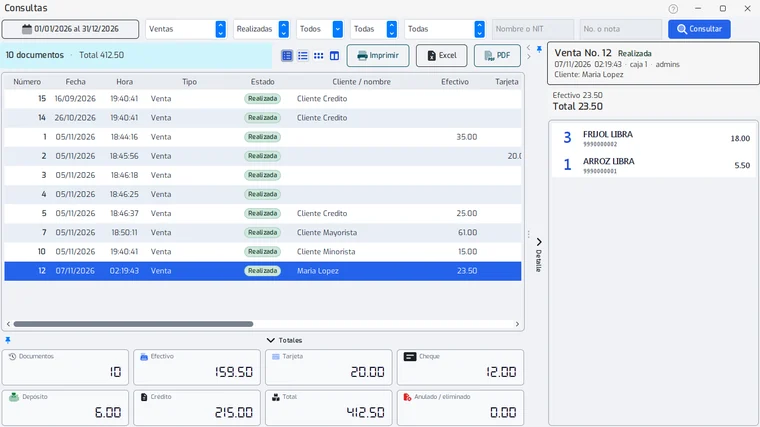
Haz clic en un documento (o muévete con las flechas) para ver su detalle a la derecha: qué documento es, su estado, cuándo y quién lo hizo, cómo se pagó y los productos con su cantidad y total.
- Paso 7:
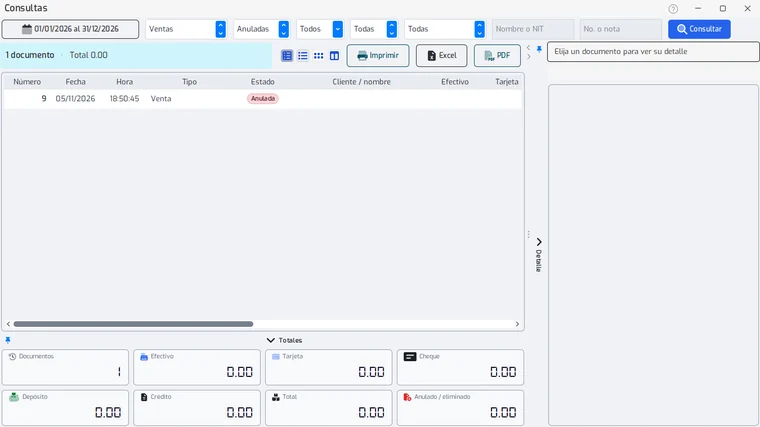
Para ver lo anulado, cambia el «Estado» a «Anuladas» y toca «Consultar»: el total de «Anulado / eliminado» sube y la lista muestra solo esos documentos.
- Paso 8:
Cambia el «Tipo de documento» para mirar otra cosa; aquí, las compras. Con «Excel» y «PDF» exportas lo que ves.
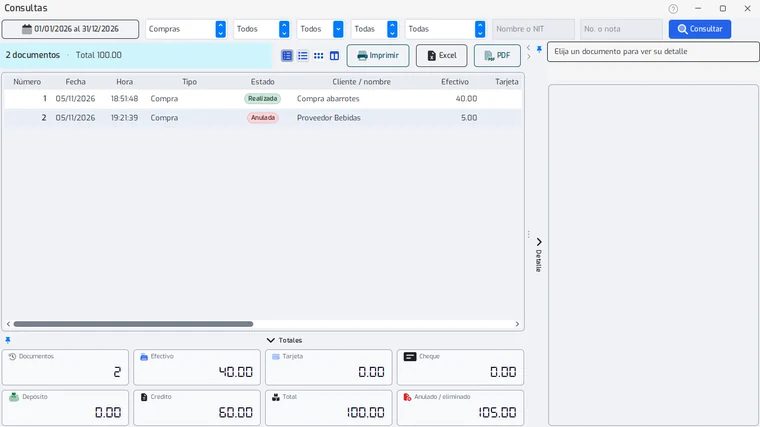
Arriba a la derecha puedes cambiar entre «Tabla» y «Lista»; «Tarjetas» y «Tablero» son solo para ventas de restaurante.
Última revisión 2026-11-07