
 Sistema
- Intermedio
- 4 min
- Todos los rubros
- Actualizado: 2026-11-10
Paso a paso
- Paso 1:
Abre el área «Ventas» y toca «Control por usuario».
- Paso 2:
Elige los días en «Desde» y «Hasta».
- Paso 3:
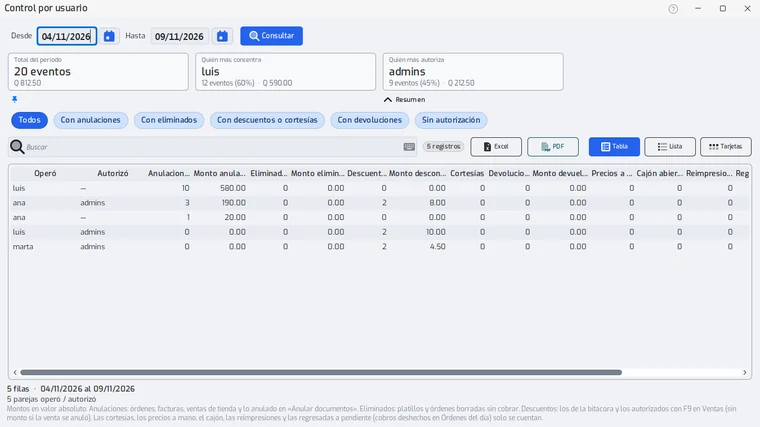
Toca «Consultar». Cada fila es una pareja: quien hizo la operación y quien la autorizó («—» si no pidió credencial).
- Paso 4:
Lee la tabla, de mayor a menor monto: cuántas veces y por cuánto. Las tarjetas dicen el total del período y quién concentra más.
- Paso 5:
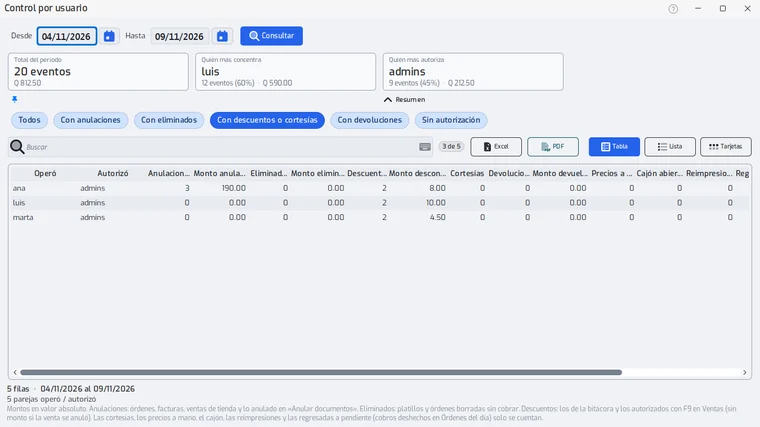
Usa las pastillas para filtrar por tipo de operación (anulación, descuento, cortesía, devolución, precio cambiado a mano, cajón abierto sin venta, reimpresión) o por las que no pidieron autorización.
- Paso 6:
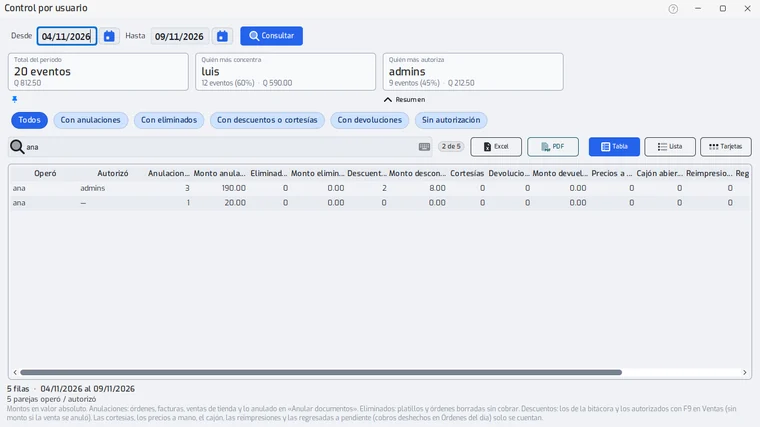
Escribe en el buscador para filtrar por usuario y toca «Excel» o «PDF» para sacar lo que ves.
Problemas frecuentes
¿De dónde sale la información?
De la bitácora de órdenes, lo anulado en «Anular documentos» y los descuentos autorizados con F9.
Última revisión 2026-11-10