
 Sistema
- Básico
- 3 min
- Todos los rubros
- Actualizado: 2026-11-10
Antes de empezar
- Los días de trabajo van de las 05:30 a las 05:29 del día siguiente.
Paso a paso
- Paso 1:
Abre el área «Ventas» y toca «Descuentos autorizados».
- Paso 2:
Elige los días en «Desde» y «Hasta». Al abrir viene el de hoy.
- Paso 3:
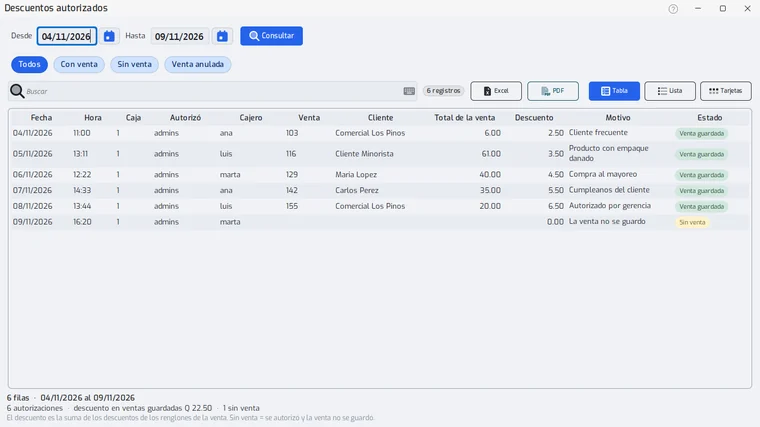
Toca «Consultar».
- Paso 4:
Lee la tabla: una fila por autorización, con quién la dio, el cajero que la pidió, la venta, el cliente, el descuento y el motivo. El descuento es la suma de los de los renglones de la venta.
- Paso 5:
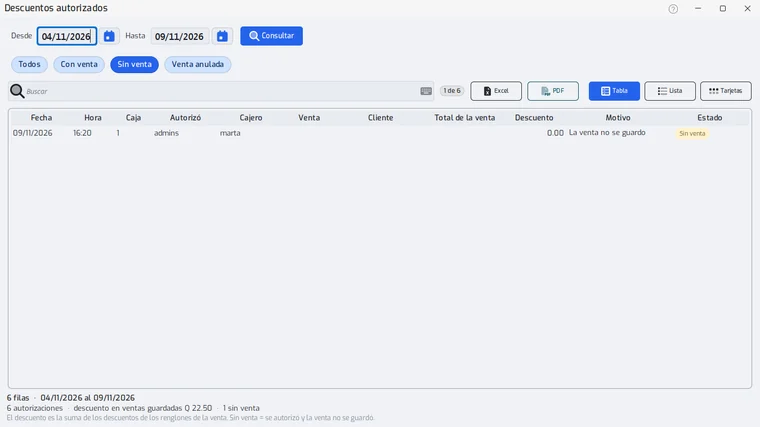
Mira el estado: dice si la venta se guardó, si se anuló después o si no hubo venta («Sin venta»). Las pastillas «Todos», «Con venta», «Sin venta» y «Venta anulada» filtran por eso.
- Paso 6:
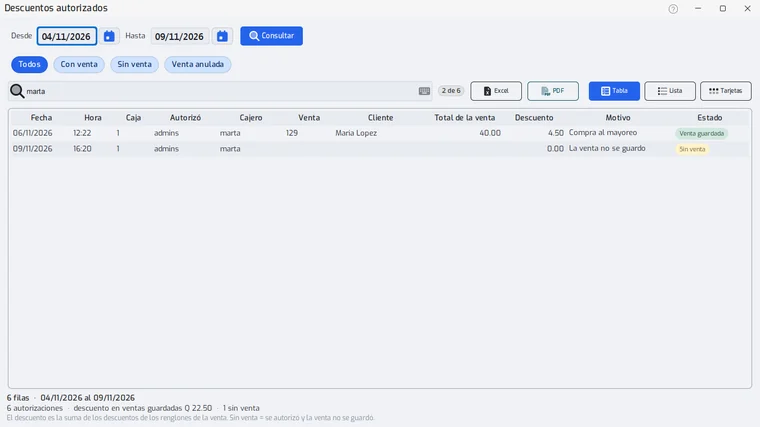
Escribe en el buscador para filtrar por quien autorizó, cajero, cliente o motivo.
Problemas frecuentes
¿Cómo se autoriza un descuento?
En Ventas, con la tecla F9 y la clave de un administrador.
Última revisión 2026-11-10