Adinsoft Ultimate · VentasComparar lo vendido con factura y sin factura, por caja
Entre dos fechas: órdenes, consumo, propina y total de lo facturado y lo no facturado en cada caja.
← Todas las guías  Ventas
- Básico
- 2 min
- Restaurante · Comida rápida · Hotel · Hotel y restaurante
- Actualizado: 2026-11-10
Antes de empezar
- Esta ventana solo consulta.
Paso a paso
- 1
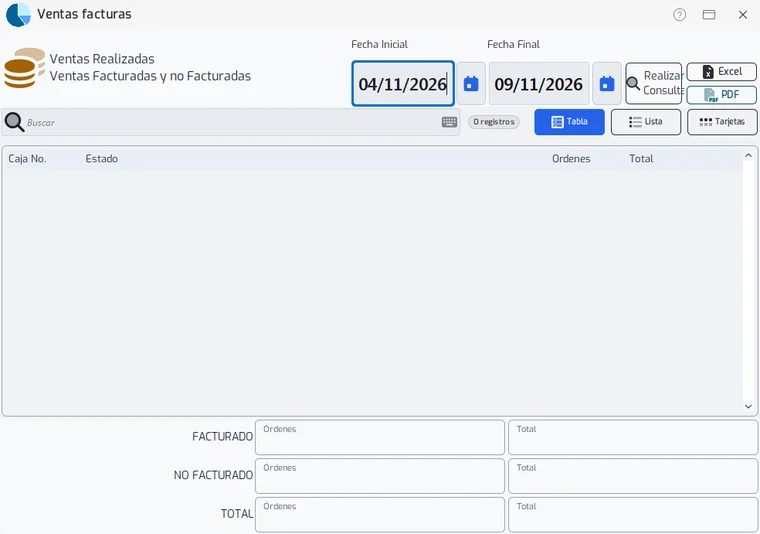
Paso 1: Abre «Ventas facturadas». Elige la «Fecha Inicial» y la «Fecha Final» (para un solo día, la misma).
- 2
Paso 2: Toca «Realizar / Consulta».
- 3
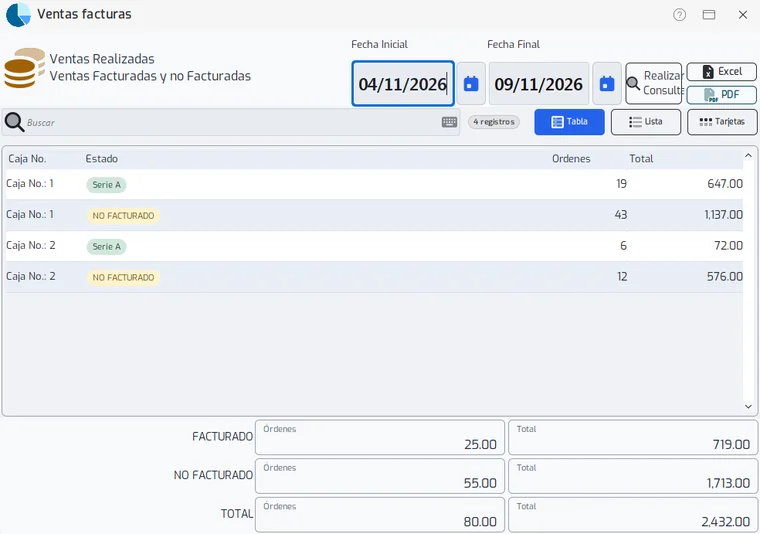
Paso 3: En la tabla cada caja muestra un renglón de lo facturado (con su serie) y otro «NO FACTURADO», con las órdenes y el total.
- 4
Paso 4: Abajo están los totales: lo facturado, lo no facturado y el total general, con sus órdenes y su total.
Última revisión 2026-11-10
Íconos: Fluent Emoji de Microsoft (MIT)
