
 Ventas
- Básico
- 3 min
- Todos los rubros
- Actualizado: 2026-11-07
Antes de empezar
- Según la configuración de tu empresa, puede pedirte la clave de un administrador.
- La impresora del ticket o de la factura encendida y con papel.
Paso a paso
- Paso 1:
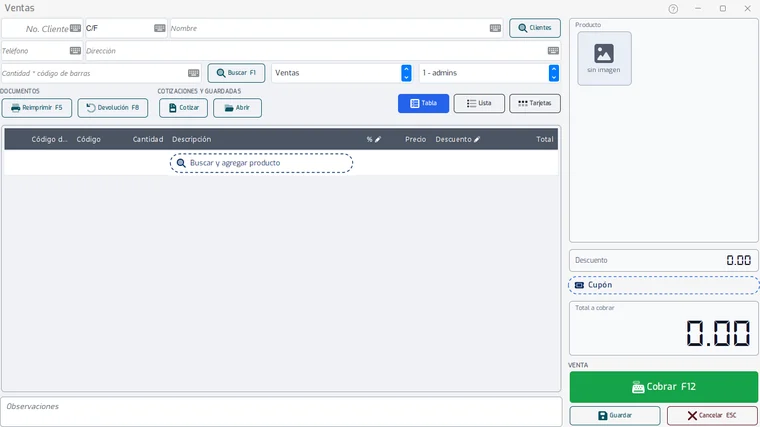
En la ventana Ventas toca «Reimprimir F5» (o presiona la tecla F5).
- Paso 2:
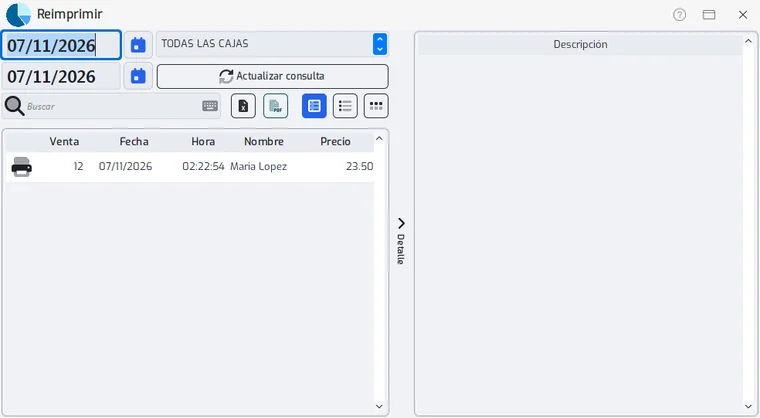
Se abre la lista de las ventas de hoy. Para otro día, cambia las fechas de arriba («Desde» y «Hasta»), elige la caja o deja «TODAS LAS CAJAS» y toca «Actualizar consulta».
- Paso 3:
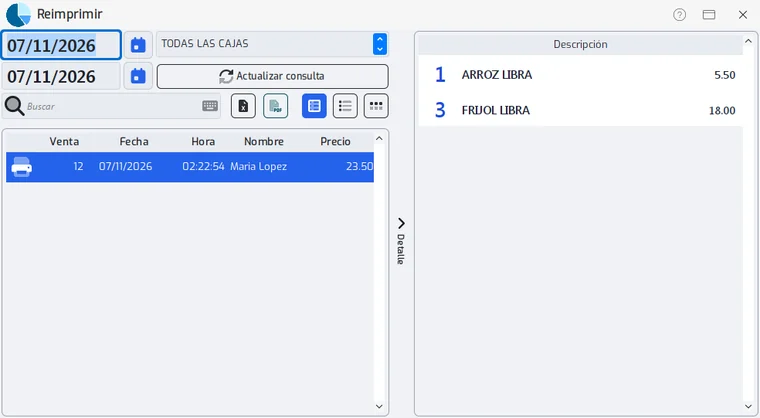
Haz clic en la venta (en cualquier columna menos el dibujo de la impresora). A la derecha ves sus productos con la cantidad y el total de cada uno: así confirmas que es la que buscas. Si el panel «Detalle» está cerrado, ábrelo con la flecha del centro.
- Paso 4:
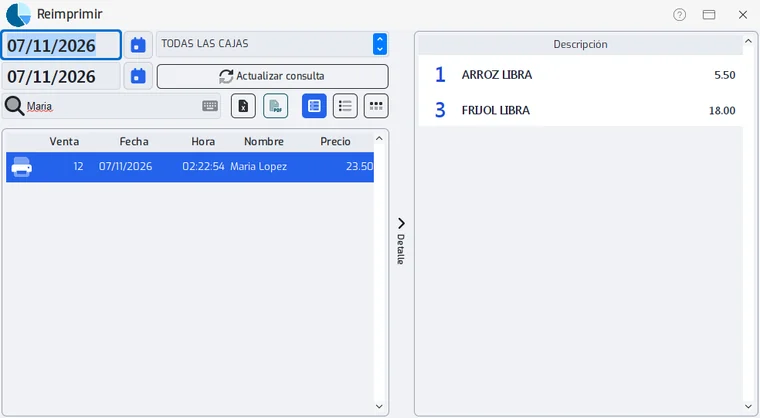
Para buscar una venta de un cliente, escribe parte de su nombre en «Buscar»: la lista se reduce mientras tecleas.
- Paso 5:
Con la venta elegida, toca el dibujo de la impresora de la primera columna y confirma la pregunta: el documento sale otra vez. Es una copia: no cambia la venta ni el inventario.
El botón de Excel y el de PDF, junto al buscador, exportan la lista que estás viendo.
Problemas frecuentes
No aparece la venta que busco.
Revisa las fechas de «Desde» y «Hasta» y la caja, y toca «Actualizar consulta». Una venta anulada ya no sale en esta lista.
No sale nada de la impresora.
Revisa que esté encendida, con papel y elegida en la configuración de recibos.
¿Cambia la venta?
No. Solo vuelve a imprimir el mismo documento.
Última revisión 2026-11-07