
 Ventas
- Intermedio
- 5 min
- Restaurante · Comida rápida · Hotel · Hotel y restaurante
- Actualizado: 2026-11-10
Paso a paso
- Paso 1:
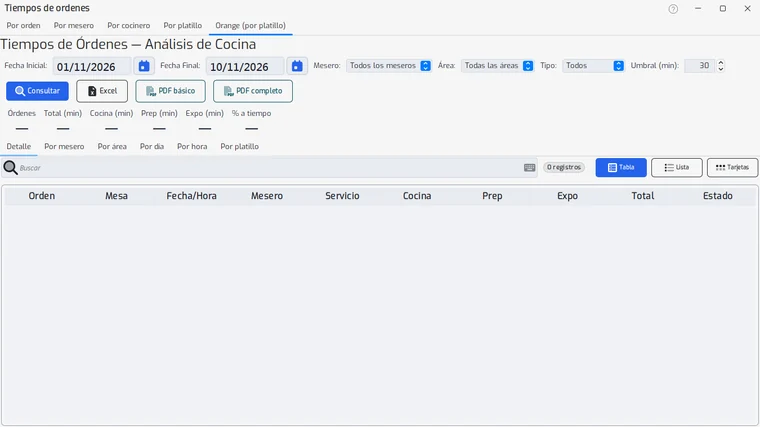
Abre el área «Ventas» y toca «Tiempos de órdenes». Las pestañas «Por orden», «Por mesero», «Por cocinero» y «Por platillo» salen de la bitácora de órdenes; esta guía usa la pestaña «Orange (por platillo)», que aparece cuando ya hay platillos con tiempos registrados.
- Paso 2:
Elige las fechas. Al abrir, la consulta va del primer día del mes hasta hoy.
- Paso 3:
Filtra, si quieres, por mesero, por área de cocina (por ejemplo cocina caliente o bar) y por tipo de orden.
- Paso 4:
En «Umbral (min)» escribe el tiempo máximo que consideras aceptable: las órdenes que salen dentro de ese tiempo cuentan como «a tiempo».
- Paso 5:
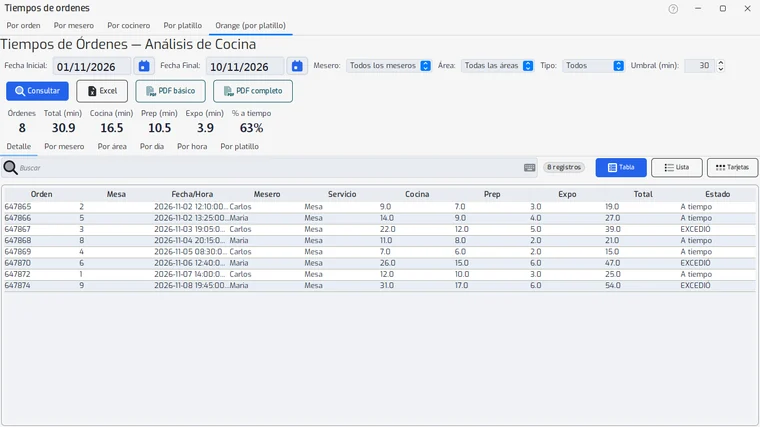
Toca «Consultar». Arriba se llenan los promedios y abajo las tablas.
- Paso 6:
Lee el resumen: cuántas órdenes hubo, cuántos minutos tardaron en promedio (total, cocina, preparación y entrega) y qué porcentaje salió a tiempo.
- Paso 7:
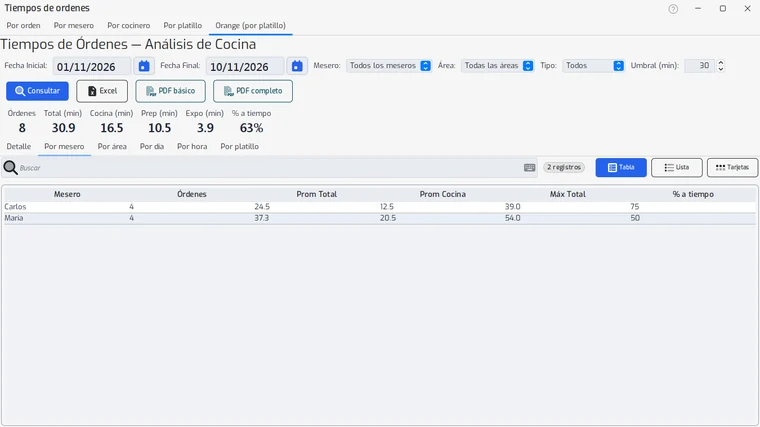
Las pestañas de abajo agrupan por mesero, área, día, hora y platillo.
- Paso 8:
En «Detalle» haz doble clic en una orden para ver paso a paso qué pasó con ella y a qué hora.
- Paso 9:
Toca «PDF básico» (trae el resumen) o «PDF completo» (agrega todas las tablas). También puedes usar «Excel».
Primero tienes que consultar: el PDF sale con el resultado de la última consulta.
Última revisión 2026-11-10