
Adinsoft Ultimate · Tutoriales
Adinsoft Ultimate · Configuración

Cambiar de usuario sin cerrar el sistema

Entra con otro usuario o sal del sistema desde el ícono del usuario.

Adinsoft Ultimate · Configuración

Cambiar de usuario sin cerrar el sistema

Entra con otro usuario o sal del sistema desde el ícono del usuario.

← Todas las guías
  • Acceso
  • Básico
  • 2 min
  • Todos los rubros
  • Actualizado: 2026-11-11

Paso a paso

  1. Paso 1:

    Presiona el ícono del usuario, arriba a la derecha, junto al reloj. Ahí se ve quién está trabajando, la empresa, la dirección y el número de caja.
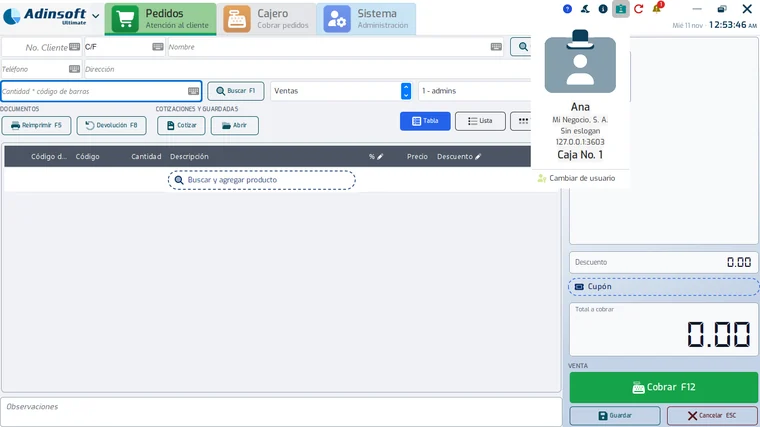
    El menú del ícono del usuario: quién trabaja, la empresa, la dirección, la caja y «Cambiar de usuario».
  2. Paso 2:

    Elige «Cambiar de usuario» para entrar con otro usuario sin cerrar el sistema. Se abre la pantalla de entrada: toca el usuario y escribe su clave.
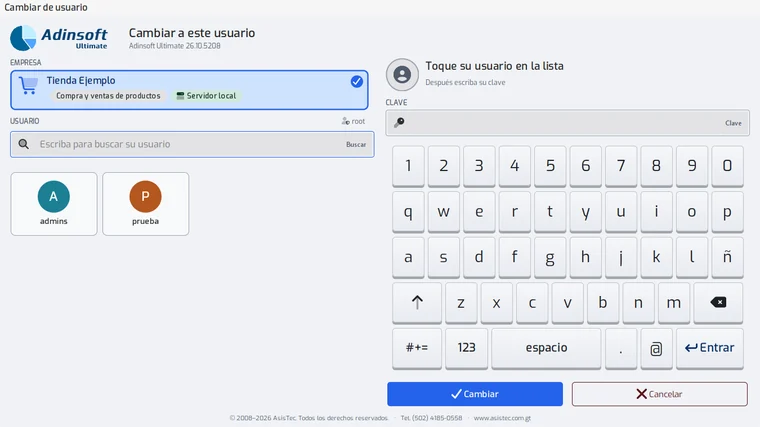
    La pantalla de entrada para elegir otro usuario y escribir su clave.
  3. Paso 3:

    Para terminar el día, presiona la X de arriba a la derecha y elige «Salir del sistema».
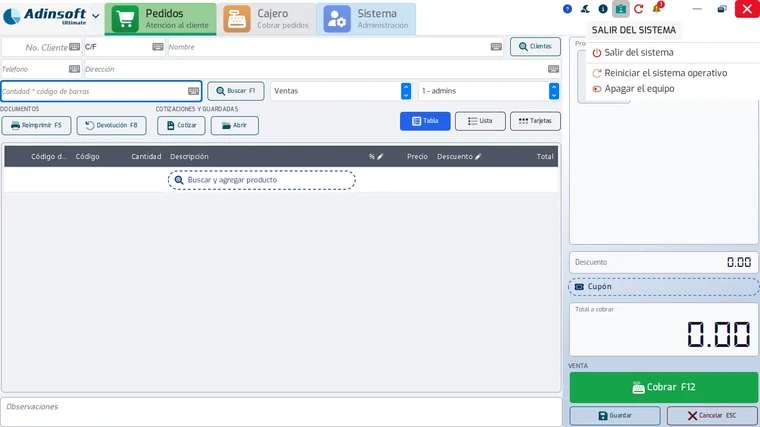
    La X de arriba a la derecha, con «Salir del sistema».

Última revisión 2026-11-11

Íconos: Fluent Emoji de Microsoft (MIT)