
 Opciones
- Básico
- 3 min
- Todos los rubros
- Actualizado: 2026-10-29
Antes de empezar
- Entrar al sistema como usuario root (soporte técnico). Los demás usuarios no ven el botón ⋮.
Paso a paso
- Paso 1:
Presiona el botón ⋮ de la esquina de arriba a la derecha.
- Paso 2:
Elige «Configuración de este equipo».
- Paso 3:
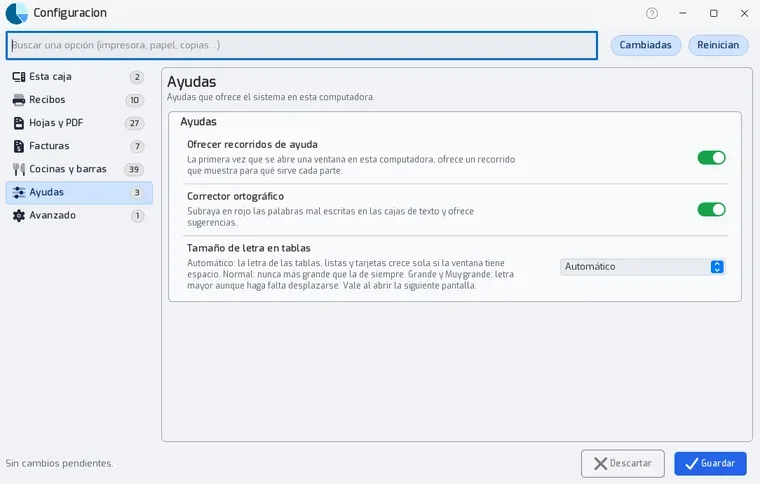
En la lista de la izquierda, presiona «Ayudas».
- Paso 4:
En «Tamaño de letra en tablas», abre la lista y elige «Automático», «Normal», «Grande» o «Muy grande».
- Paso 5:
Presiona «Guardar». No pide reiniciar.
- Paso 6:
Abre la pantalla que quieras ver con la letra nueva.
La letra nueva se nota al abrir la siguiente ventana. Las ventanas que ya estaban abiertas se quedan como estaban: ciérralas y ábrelas otra vez.
Problemas frecuentes
¿Qué diferencia hay entre las cuatro opciones?
«Automático» agranda la letra sola cuando la ventana tiene espacio. «Normal» nunca la hace más grande que la de siempre. «Grande» la agranda hasta un 40 % en cuanto el texto cabe, sin cortar más texto. «Muy grande» es como «Grande», pero acepta que se corte algún texto largo; al pasar el mouse por encima de esa celda se ve completo.
Puse «Grande» y no veo ningún cambio en una tabla.
Esa tabla no tiene espacio para crecer sin cortar texto. Prueba con «Muy grande» o agranda la ventana.
¿Cambia también lo que imprimo?
No. El tamaño de letra es solo de pantalla; los PDF, el Excel y lo que sale por la impresora se ven igual con cualquiera de las cuatro opciones.
Este ajuste, ¿vale para todas las computadoras?
No, solo para la computadora donde lo cambias.
Última revisión 2026-10-29