
 Empresa
- Básico
- 3 min
- Todos los rubros
- Actualizado: 2026-11-11
Antes de empezar
- Los logos como imagen JPG, PNG o BMP: 250 x 100 píxeles el de pantalla y 100 x 100 el de impresión.
Paso a paso
- Paso 1:
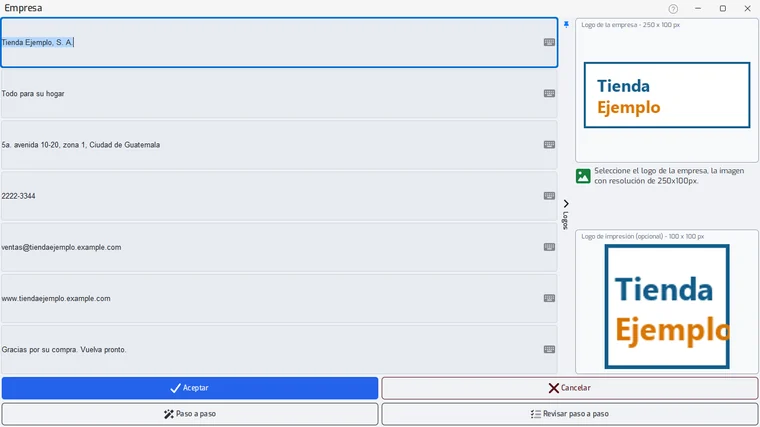
Abre «Datos de la empresa». Escribe el «Nombre» comercial tal como quieres que salga impreso y, si quieres, un «Eslogan».
- Paso 2:
Completa la dirección, el teléfono, el correo y el sitio web.
- Paso 3:
En «Pie de impresión» escribe el texto que va al final de los tickets, por ejemplo un agradecimiento.
- Paso 4:
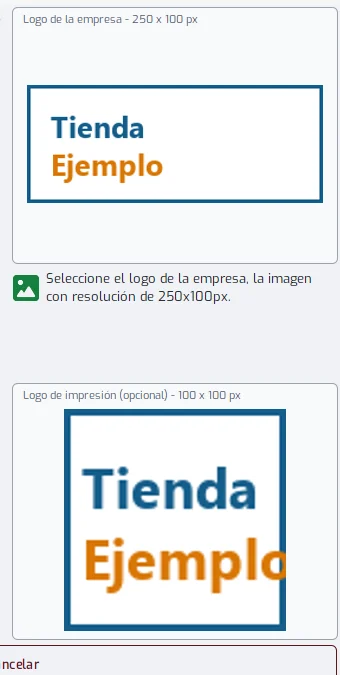
Haz clic en «Logo de la empresa» para elegir el que se ve en el sistema, y en «Logo de impresión» para el que sale en tickets y documentos.
- Paso 5:
Toca «Aceptar» para guardar. «Cancelar» limpia los campos sin guardar.
Última revisión 2026-11-11