
 Empresa
- Básico
- 4 min
- Todos los rubros
- Actualizado: 2026-11-05
Antes de empezar
- El nombre de la empresa como quieres que salga impreso. Es lo único obligatorio.
- Si quieres logo: un archivo PNG, JPG, GIF o BMP de hasta 8 MB que no sea de un solo color.
Paso a paso
- Paso 1:
Escribe «datos de la empresa» en el buscador del menú y abre «Datos de la empresa paso a paso». Para corregir lo que ya tienes guardado abre «Revisar los datos de la empresa»: marca con palomita lo que está bien y con cruz lo que falta.
- Paso 2:
En «Su negocio» escribe el nombre, el eslogan (opcional), la dirección, el teléfono, el correo y la página web. Toca «Siguiente».
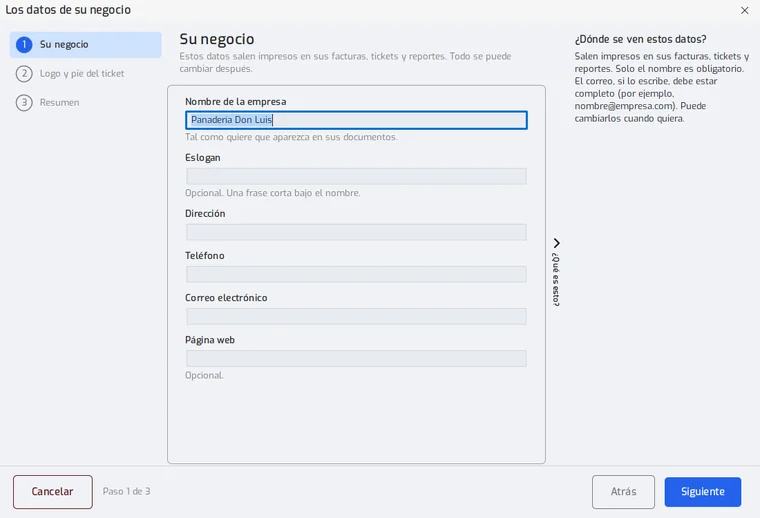
Estos datos salen impresos en tus facturas, tickets y reportes. Si escribes el correo, debe estar completo, por ejemplo nombre@empresa.com.
- Paso 3:
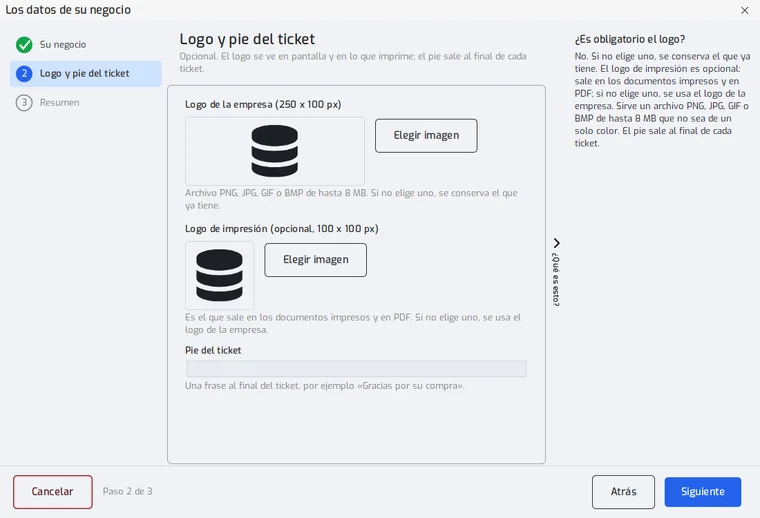
En «Logo y pie del ticket» elige el logo y escribe el pie, que sale al final de cada ticket. El logo es opcional: si no eliges uno, se conserva el que ya tienes. El logo de impresión sale en los documentos impresos y en PDF; si no eliges uno, se usa el logo de la empresa.
- Paso 4:
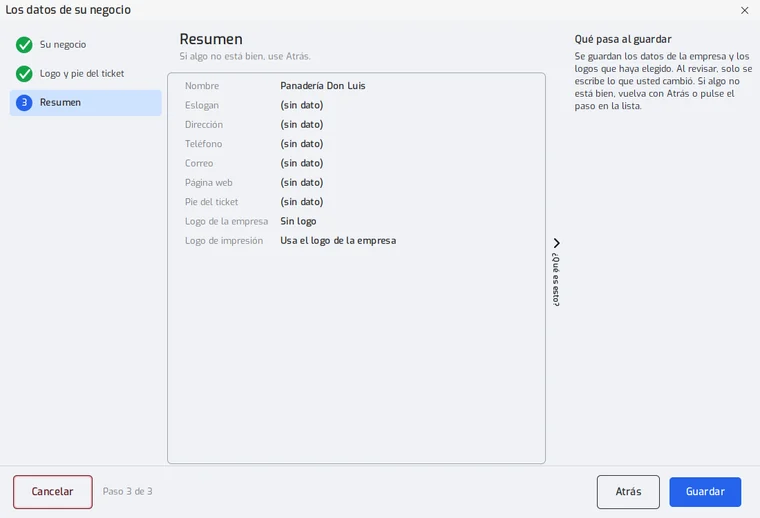
Revisa el «Resumen» y toca «Guardar».
Problemas frecuentes
¿Puedo cambiar estos datos después?
Sí, cuando quieras, con «Revisar los datos de la empresa» o con la ficha «Datos de la empresa» de siempre: las dos guardan igual.
¿Qué pasa si no elijo logo?
Se conserva el que ya tienes.
Última revisión 2026-11-05