
 Opciones
- Básico
- 2 min
- Todos los rubros
- Actualizado: 2026-10-29
Antes de empezar
- Termina lo que estás haciendo: el sistema se reinicia y vuelve a pedir usuario y clave.
Paso a paso
- Paso 1:
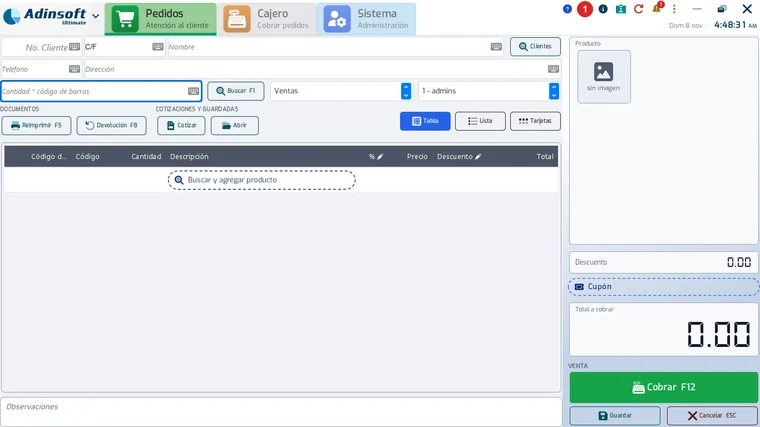
Mira la barra de arriba, a la izquierda del reloj. El ícono con la luna es el del tema: en el tema claro se ve una luna y, al pasar el mouse, dice «Cambiar al tema oscuro».
- Paso 2:
Presiona ese ícono y espera a que el sistema se reinicie.

- Paso 3:
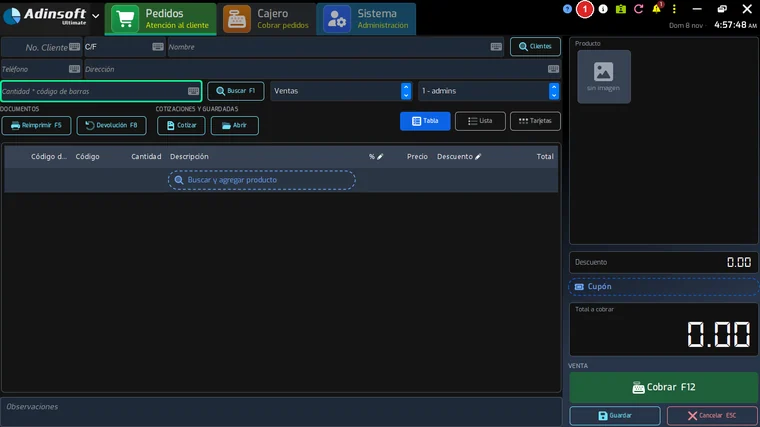
Entra otra vez con tu usuario y tu clave. El sistema abre en tema oscuro y el ícono ahora es un sol: al pasar el mouse dice «Cambiar al tema claro».
- Paso 4:
Para volver al tema claro, presiona el sol y entra de nuevo.

Problemas frecuentes
Cambié el tema y el sistema se reinició.
Es lo normal: el tema claro u oscuro se aplica reiniciando. Se vuelve a pedir el usuario y la clave.
Última revisión 2026-10-29