
 Productos
- Básico
- 3 min
- Todos los rubros
- Actualizado: 2026-11-10
Antes de empezar
- El cliente con su servicio asignado (se lo das al darlo de alta con «Nuevo»).
- Los servicios dados de alta en el catálogo, con su precio.
Paso a paso
- Paso 1:
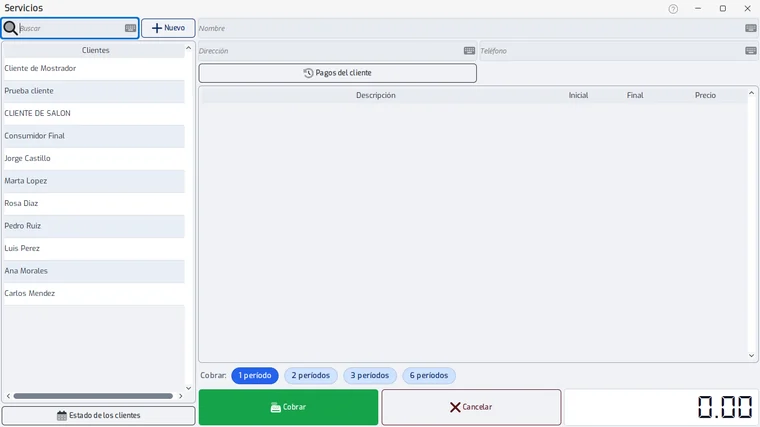
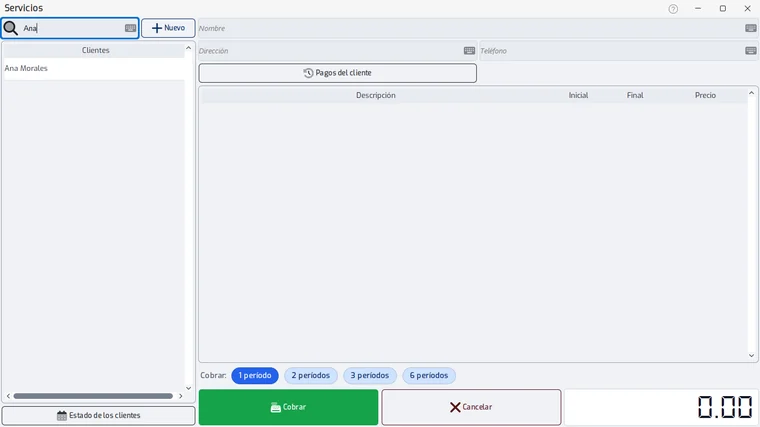
Abre «Registro de servicios». A la izquierda están los clientes; a la derecha, sus datos y los períodos que se le van a cobrar.
- Paso 2:
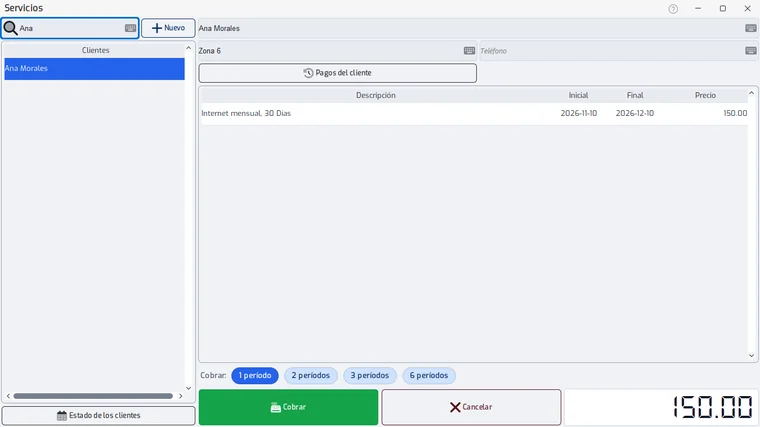
Escribe parte del nombre en «Buscar» o muévete por la lista con las flechas, y haz clic en el cliente. Ves su nombre, su dirección y su teléfono, y abajo el servicio que le toca con la fecha inicial, la fecha final y el precio.
- Paso 3:
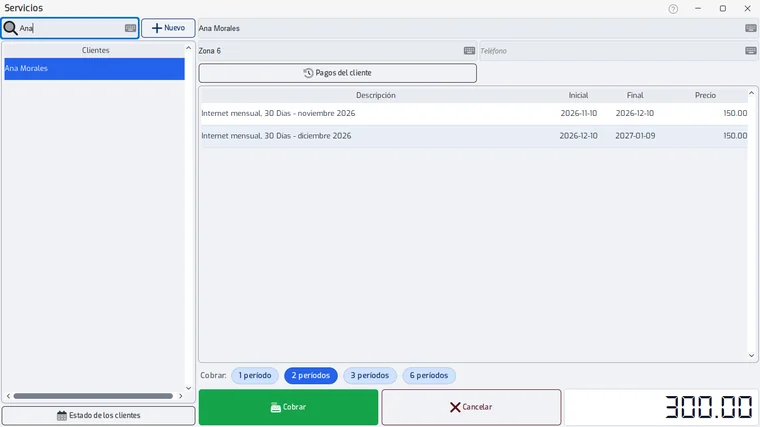
Elige cuántos períodos le cobras: «1 período», «2 períodos», «3 períodos» o «6 períodos». La lista y el total grande de la esquina se ajustan solos.
- Paso 4:
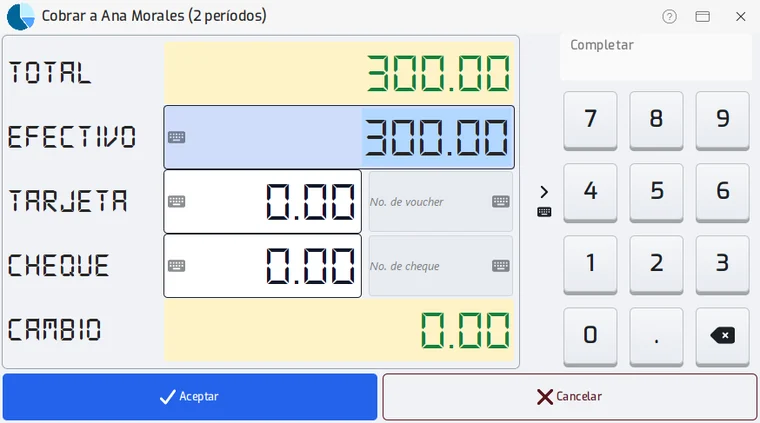
Revisa el «Total» y toca «Cobrar»: se abre la ventana de pago. Indica cómo paga (efectivo, tarjeta o cheque); el sistema calcula el cambio.
- Paso 5:
Toca «Aceptar» en esa ventana: el cobro queda registrado. «Cancelar» cierra la ventana de pago sin cobrar.
- Paso 6:
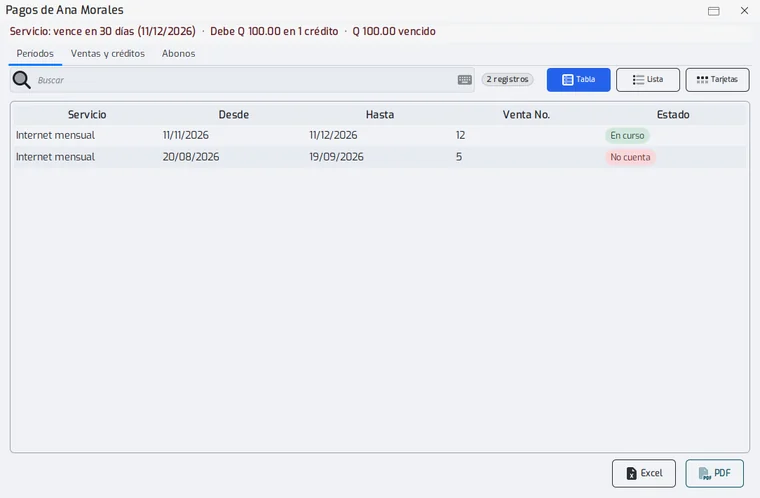
Si necesitas ver lo que ya pagó un cliente, toca «Pagos del cliente». «Estado de los clientes» (abajo a la izquierda) abre el estado de todos los clientes. Para un cliente nuevo, toca «Nuevo».
Problemas frecuentes
El cliente no aparece en la lista.
Revisa que no haya texto en «Buscar» que lo esté filtrando, y que el cliente esté dado de alta con «Nuevo».
Última revisión 2026-11-10