
 Productos
- Básico
- 3 min
- Créditos y servicios · Administración de préstamos
- Actualizado: 2026-11-10
Antes de empezar
- El permiso de modificar, para cambiar un servicio que ya existe.
- Cómo se llama cada servicio, cuánto cuesta y cada cuántos días se cobra.
Paso a paso
- Paso 1:
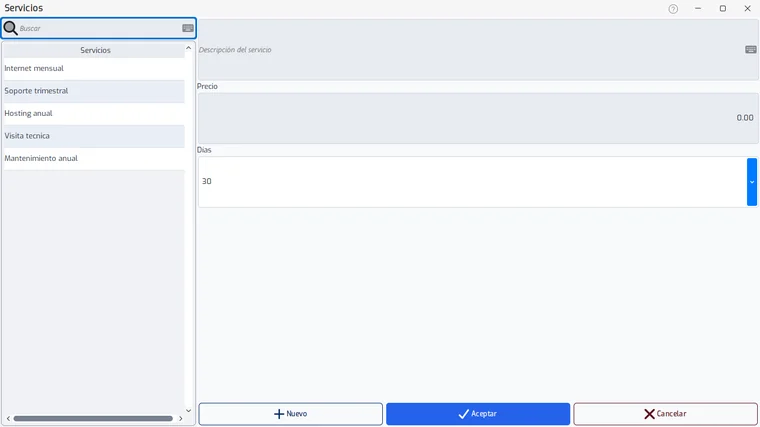
Abre «Servicios y productos» en el menú y toca «Servicios». A la izquierda ves la lista de los servicios que ya tienes; a la derecha, la ficha del servicio.
- Paso 2:
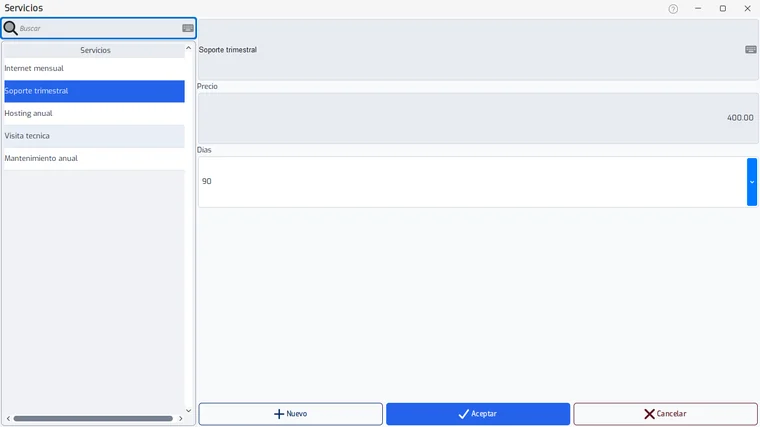
Para ver o cambiar uno que ya existe, haz clic en su nombre en la lista (o muévete con las flechas). La ficha se llena con su descripción, su precio y sus días. Si buscas uno en especial, escribe parte del nombre en «Buscar».
- Paso 3:
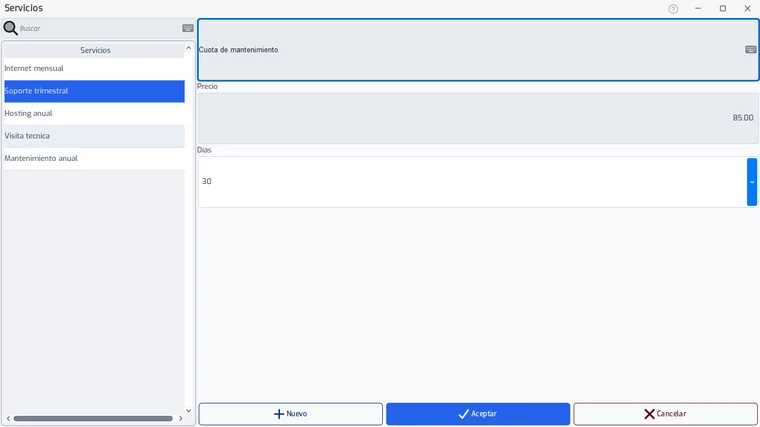
Para uno nuevo toca «Nuevo» y escribe la «Descripción del servicio»: es el nombre que verá el cliente en su comprobante.
- Paso 4:
Escribe el «Precio» del servicio. Tiene que ser mayor que cero.
- Paso 5:
En «Días» elige o escribe cada cuántos días se cobra: 30 para un servicio mensual, 90 para uno trimestral, 365 para uno anual.
- Paso 6:
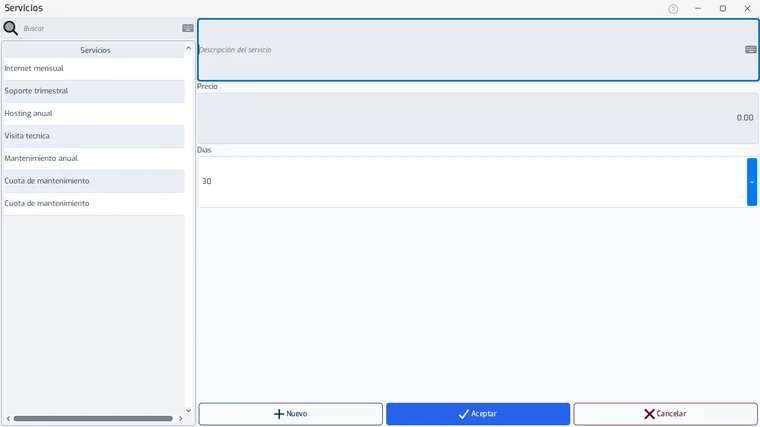
Toca «Aceptar» para guardarlo. Si cambiaste uno que ya existía, «Aceptar» guarda el cambio. Con «Cancelar» borras lo escrito sin guardar.
Problemas frecuentes
Dice «Falta la descripción» o «Falta el costo».
Un servicio sin nombre o con precio 0 no se guarda. Complétalo y vuelve a tocar «Aceptar».
¿Dónde le cobro el servicio a un cliente?
En «Registro de servicios». Esta ventana solo define el catálogo y el precio.
Última revisión 2026-11-10