
 Ventas
- Intermedio
- 8 min
- Venta de repuestos y taller
- Actualizado: 2026-10-29
Antes de empezar
- La hoja de recepción del vehículo, ya guardada.
Paso a paso
- Paso 1:
En Taller › Control de vehículos presiona «Buscar» y abre la hoja del vehículo.
- Paso 2:
Presiona «Orden de trabajo». El sistema crea la orden en estado «Recibido» y te lleva a la pantalla «Órdenes».
Cada hoja tiene una sola orden abierta. Si ya existe, el sistema te lleva a esa.
- Paso 3:
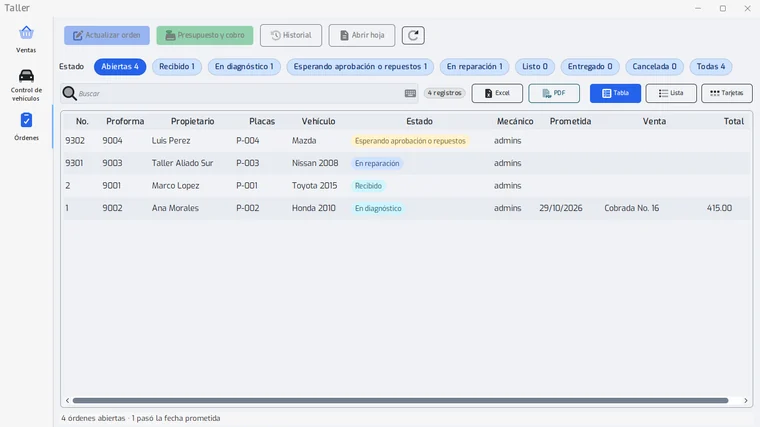
Cuando el vehículo avance, elige la orden en la lista y presiona «Actualizar orden».
- Paso 4:
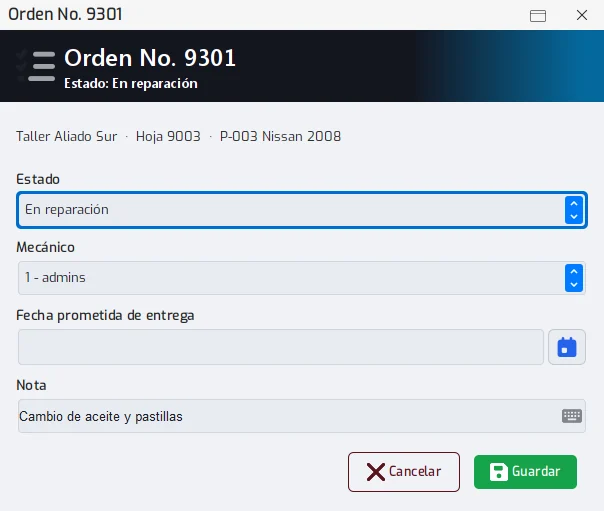
Elige el «Estado» nuevo: «En diagnóstico», «Esperando aprobación o repuestos», «En reparación», «Listo», «Entregado» o «Cancelada».
- Paso 5:
Si hace falta, cambia el «Mecánico», escribe la «Fecha prometida» y anota en «Nota» qué se hizo o qué falta.
- Paso 6:
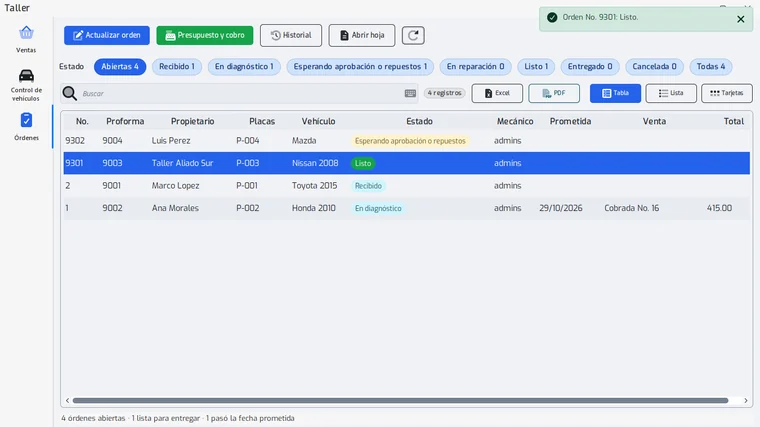
Presiona «Guardar». Sale el aviso «Orden No. …: estado.».
- Paso 7:
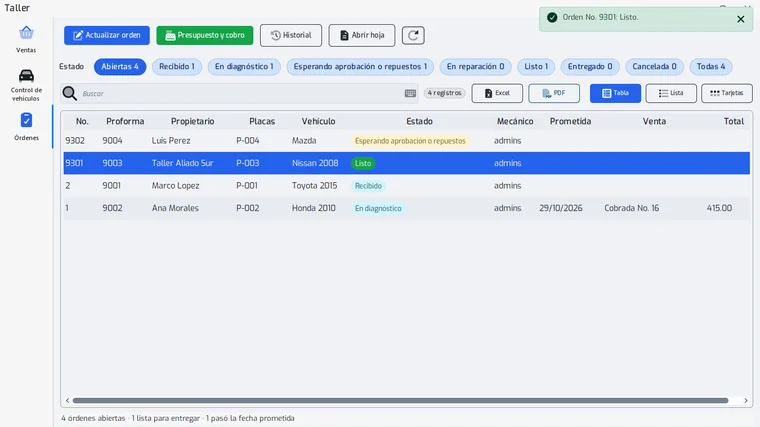
Para ver cada cambio de la orden, elígela y presiona «Historial».
Problemas frecuentes
No me deja cambiar el estado de una orden.
La orden la cambia el mecánico asignado o un administrador. Una orden entregada o cancelada solo la reabre un administrador.
Me pregunta «¿Marcarla como entregada igual?».
La orden no tiene una venta cobrada. Si la entregas así, el trabajo queda sin cobrar. Contesta con cuidado.
Dice «Otra caja cambió esta orden mientras la tenía abierta».
Otra computadora cambió la orden antes que tú. Revisa la lista y vuelve a intentarlo.
Cancelé una orden que ya estaba cobrada, ¿se anula la venta?
No. Si corresponde, anula la venta en Sistema › Anular documentos.
La pestaña Órdenes dice que el servidor no tiene las órdenes de trabajo.
La base de datos aún no tiene las tablas nuevas; el servidor las agrega al actualizarse o reiniciarse. Avisa a soporte si tarda. La hoja y Ventas siguen funcionando.
Última revisión 2026-10-29