
 Ventas
- Básico
- 10 min
- Venta de repuestos y taller
- Actualizado: 2026-10-29
Antes de empezar
- El cliente presente: lo que anotes en la hoja protege al taller y al cliente.
- Un número de proforma que no esté usado en otra hoja.
Paso a paso
- Paso 1:
Entra a la pestaña «Taller» y presiona «Control de vehículos», en la columna de la izquierda.
- Paso 2:
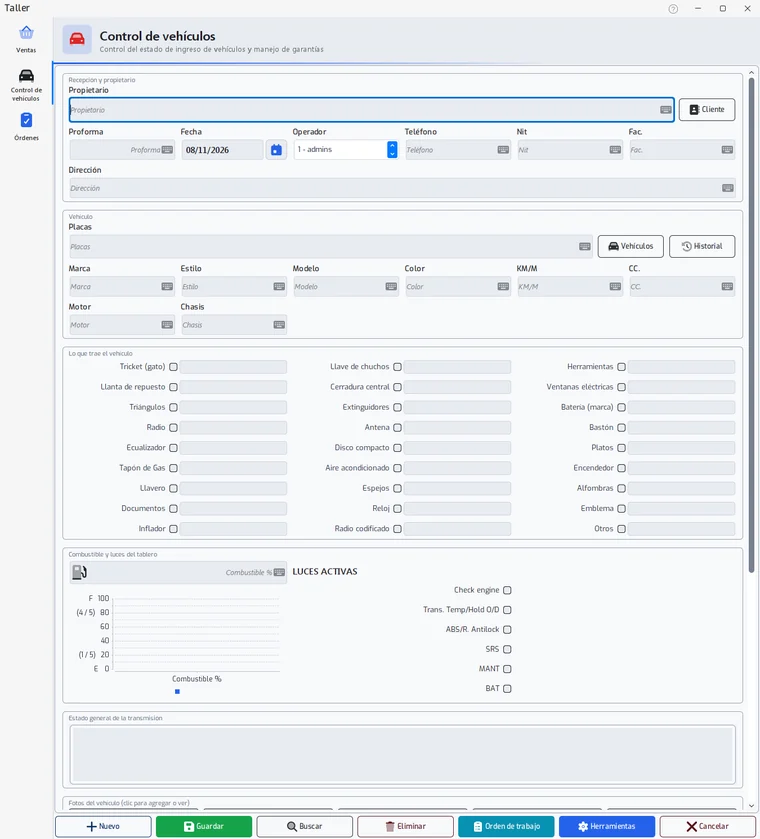
Presiona «Nuevo». La hoja se limpia y el cursor queda en «Propietario».
- Paso 3:
Escribe el nombre del propietario, o presiona «Cliente», elige al cliente de la lista y presiona «Elegir» para que la hoja se llene sola.
- Paso 4:
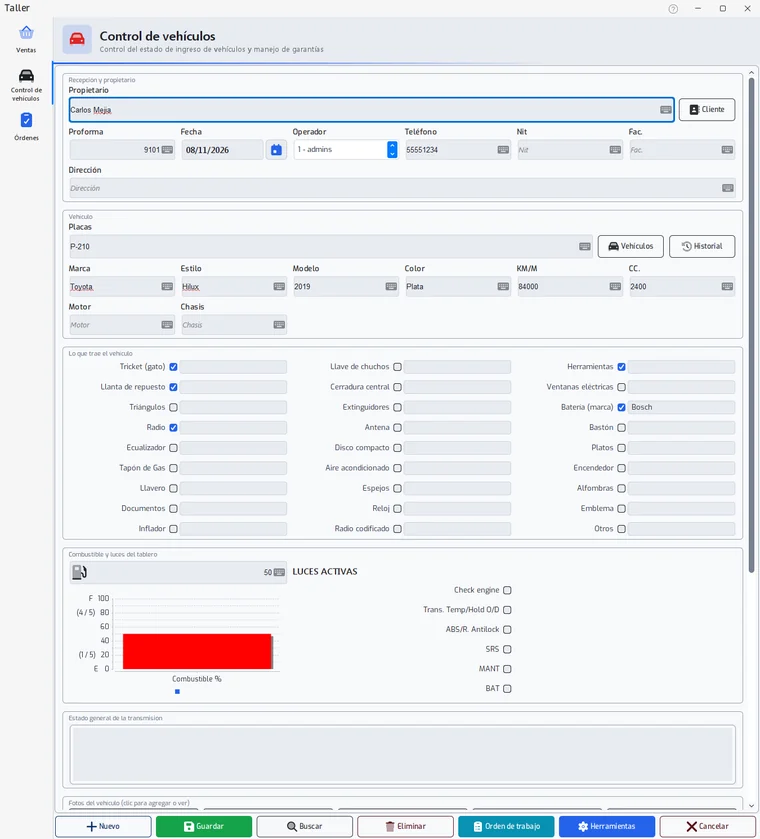
Escribe el número de la hoja en «Proforma». Solo números y mayor que cero.
No puede repetirse con otra hoja. Si el sistema dice que ya existe, escribe otro número.
- Paso 5:
Revisa la «Fecha» y elige al «Operador», que es el usuario que recibe el vehículo.
- Paso 6:
Anota los datos del vehículo: «Placas», «Marca», «Estilo», «Modelo», «Color», «KM/M», «CC.», «Motor» y «Chasis». Si el vehículo ya estuvo en el taller, presiona «Vehículos», elígelo y presiona «Usar en la hoja».
- Paso 7:
En la tarjeta «Lo que trae el vehículo», marca la casilla de cada cosa que trae y escribe una observación si hace falta.
Si trae algo que no tiene casilla, marca «Otros» y descríbelo en el cuadro de al lado.
- Paso 8:
Baja con la barra de la derecha y escribe el «Combustible %» como número entero de 0 a 100. Por ejemplo, medio tanque es 50.
- Paso 9:
Marca las «Luces activas» del tablero que estén encendidas y, si quieres, describe la transmisión.
- Paso 10:
Haz clic en cada espacio de «Fotos del vehículo», elige el archivo de la foto (JPG, PNG o BMP) y repite con las que necesites.
- Paso 11:
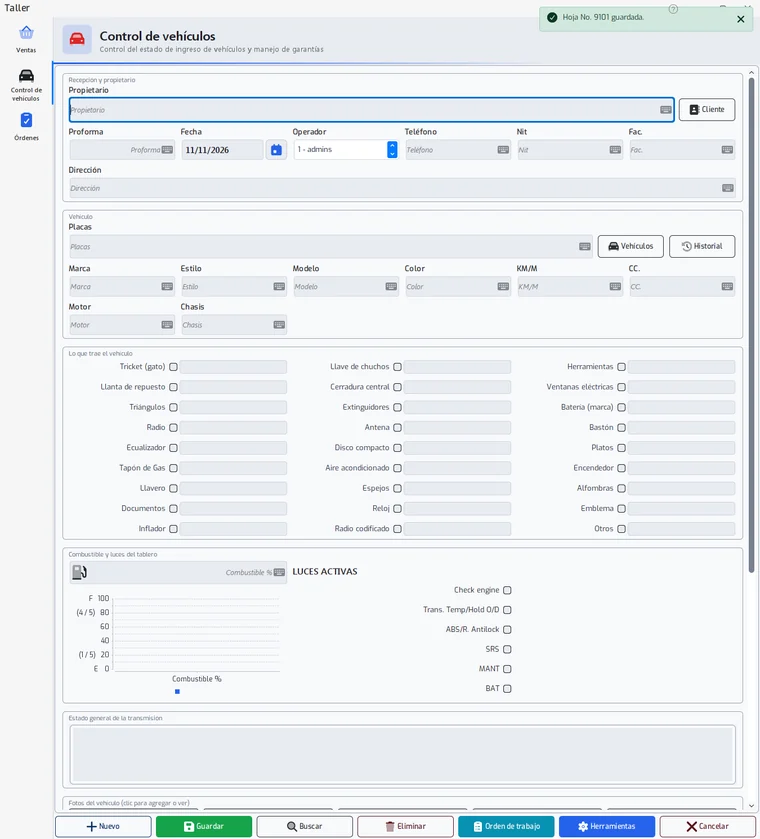
Presiona «Guardar». Aparece el aviso «Hoja No. … guardada.» y la pantalla queda en blanco para el siguiente vehículo.
Problemas frecuentes
Guardé la hoja y quedó en blanco. ¿Se perdió?
No. Al guardar la pantalla se limpia a propósito. El aviso «Hoja No. … guardada.» confirma que quedó. Para verla presiona «Buscar».
Me dice «Ya hay otra hoja con la proforma No. …».
Ese número ya lo tiene otra hoja. Escribe uno distinto.
Escribí el combustible y no me deja guardar.
Debe ser un número entero de 0 a 100. Con letras, decimales o más de 100 el sistema avisa «El combustible va de 0 a 100 %.». Si lo dejas vacío se guarda como 0.
¿El «Total a cobrar» de la hoja cobra solo?
No, es solo un dato de la hoja. El cobro se hace en Taller › Ventas.
Última revisión 2026-10-29