
 Ventas
- Básico
- 5 min
- Venta de repuestos y taller
- Actualizado: 2026-10-29
Antes de empezar
- Para eliminar una hoja, tu usuario necesita el derecho de eliminar registros.
Paso a paso
- Paso 1:
Entra a Taller › Control de vehículos y guarda lo que tengas en pantalla.
Al abrir una hoja, la que tenías en pantalla se borra. Guarda antes de buscar.
- Paso 2:
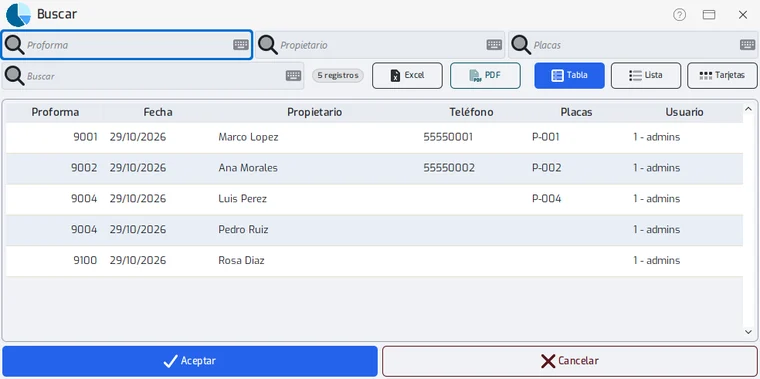
Presiona «Buscar».
- Paso 3:
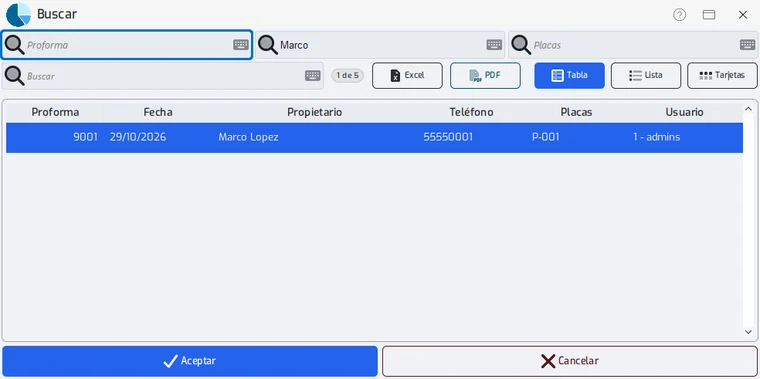
Escribe parte de la proforma, del nombre del propietario o de las placas. La lista se acorta mientras escribes.
- Paso 4:
Elige el renglón de la hoja y presiona «Aceptar». La hoja se abre con sus datos y sus fotos.
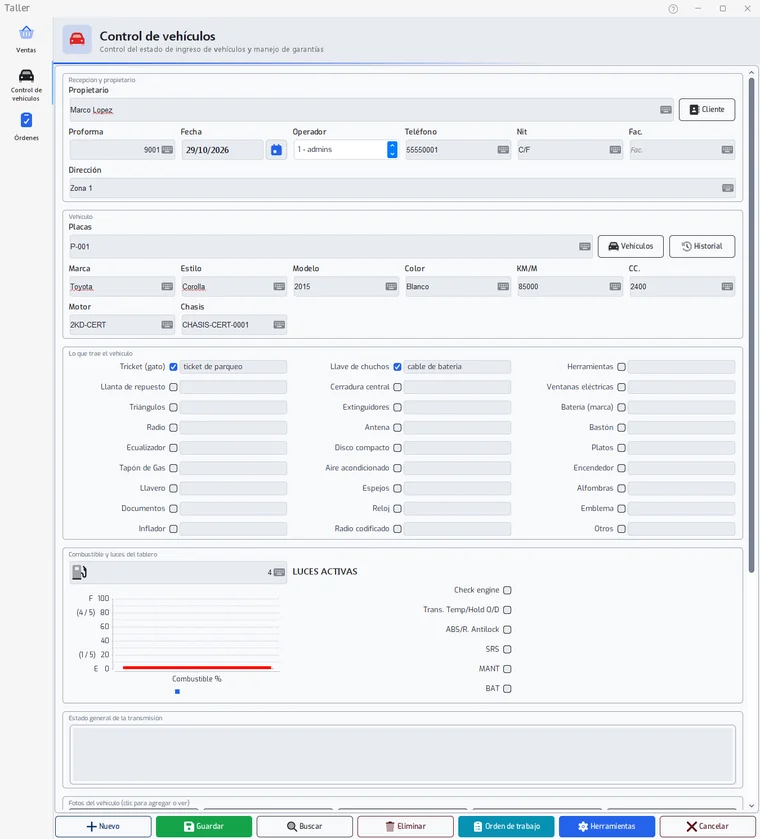
Si no eliges ningún renglón, la hoja de atrás queda en blanco. Elige primero una fila.
- Paso 5:
Para modificarla, cambia lo que haga falta y presiona «Guardar». Sale «Hoja No. … guardada.».
- Paso 6:
Para eliminarla, con la hoja abierta presiona «Eliminar», lee la confirmación y presiona «Aceptar».
Problemas frecuentes
No me deja eliminar una hoja.
Si la orden de trabajo de esa hoja ya tiene una venta o un presupuesto, no se elimina: cancela primero la orden en «Órdenes» o anula la venta. Si el aviso dice «Su usuario no tiene el derecho de eliminar registros.», pide a un administrador que lo active.
Borré una hoja por error, ¿se perdió?
Eliminar da de baja la hoja: deja de salir en «Buscar», pero sigue guardada en la base de datos.
Los campos de arriba de «Buscar» no se combinan.
Proforma, Propietario y Placas funcionan de uno en uno. Para combinar datos usa el buscador general.
Última revisión 2026-10-29