
 Ventas
- Básico
- 4 min
- Venta de repuestos y taller
- Actualizado: 2026-10-29
Antes de empezar
- Que el vehículo ya tenga una hoja guardada: el sistema lo registra solo al guardar la hoja.
Paso a paso
- Paso 1:
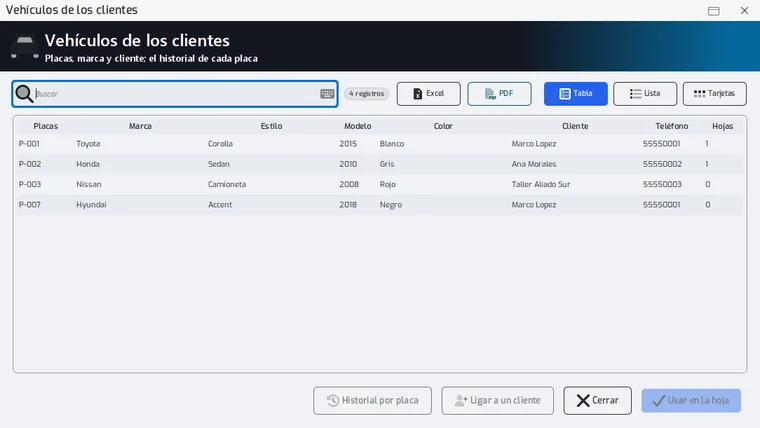
En Taller › Control de vehículos presiona «Vehículos», junto a «Placas».
- Paso 2:
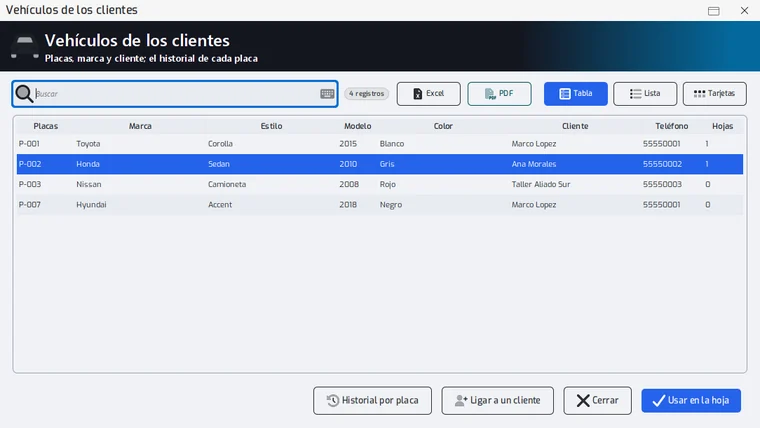
Busca el vehículo en la lista y elígelo.
- Paso 3:
Presiona «Usar en la hoja». Se llenan las placas, la marca, el estilo, el modelo y el color.
- Paso 4:
Para ligar el vehículo a otro cliente, elígelo y presiona «Ligar a un cliente»; luego elige al cliente y presiona «Elegir».
- Paso 5:
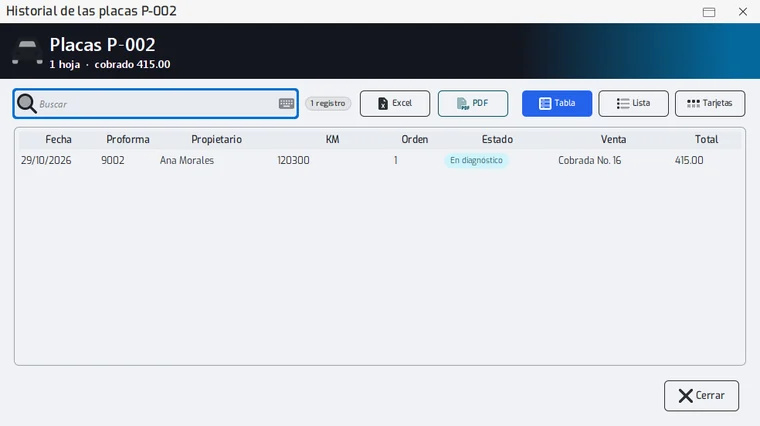
Para ver las visitas anteriores, elige el vehículo y presiona «Historial por placa». También sirve «Historial» en la hoja, con las placas escritas.
- Paso 6:
Cuando termines, presiona «Cerrar».
Problemas frecuentes
Presioné «Historial» y dice «Escriba las placas para ver su historial.».
En la hoja hay que tener escritas las placas antes de presionar «Historial».
Cambié el cliente de un vehículo y la hoja vieja sigue con el nombre anterior.
Es lo correcto: cada hoja guarda el nombre que tenía cuando se llenó. Las órdenes del vehículo sí toman al cliente nuevo.
Última revisión 2026-10-29