
 Traslados
- Intermedio
- 8 min
- Todos los rubros
- Actualizado: 2026-11-10
Antes de empezar
- Los traslados en red encendidos en las dos sucursales.
Paso a paso
- Paso 1:
Abre «Traslados entre sucursales» y presiona «Pedir a otra sucursal».
- Paso 2:
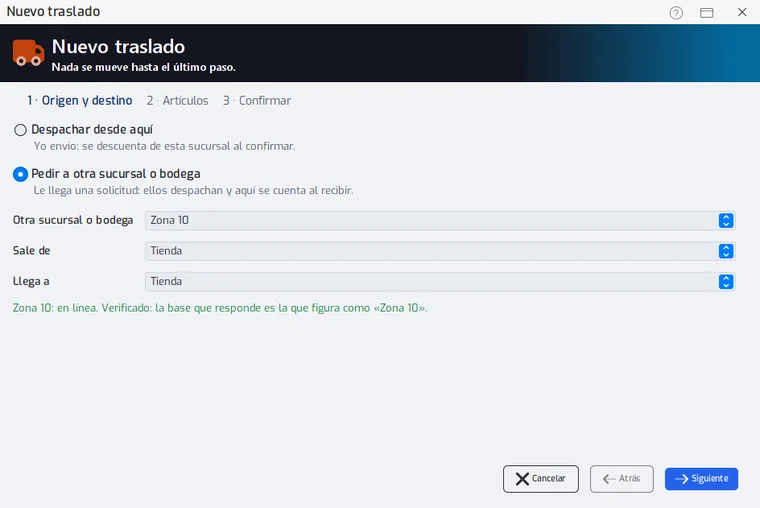
Sigue los mismos pasos de despachar, con «Pedir a otra sucursal o bodega» marcado. «Hay en origen» es lo que tiene la otra.
- Paso 3:
Al final presiona «Enviar solicitud».
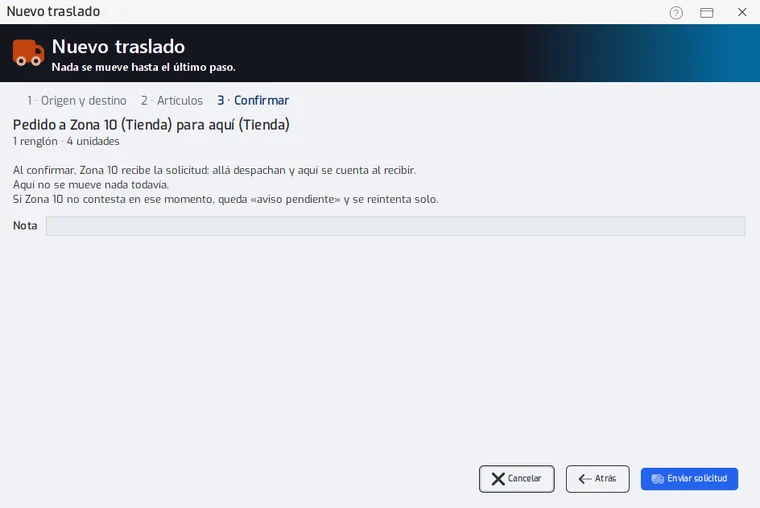
Aquí no se mueve nada: el traslado queda «Solicitado» en las dos sucursales.
- Paso 4:
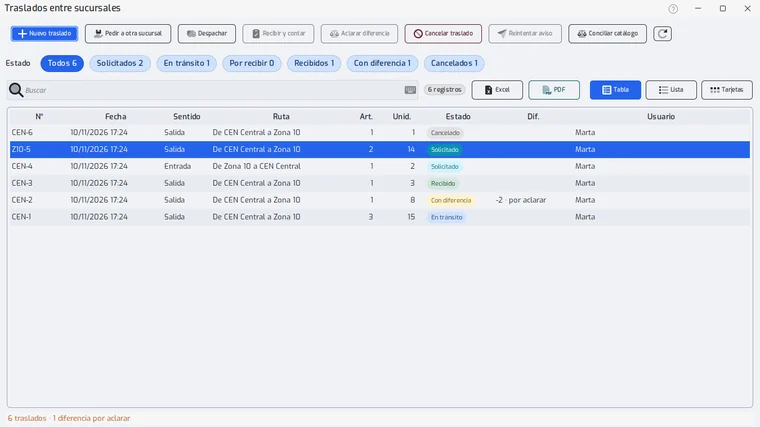
Para despachar un pedido que te hicieron: en tu lista aparece como «Salida · Solicitado». Selecciónalo y presiona «Despachar».
- Paso 5:
Al despachar se descuenta todo lo pedido y queda en tránsito.
Problemas frecuentes
¿Cómo cancelo un pedido?
Selecciónalo y presiona «Cancelar traslado». La otra sucursal debe contestar en ese momento.
Última revisión 2026-11-10