
 Traslados
- Intermedio
- 10 min
- Todos los rubros
- Actualizado: 2026-11-10
Antes de empezar
- Los traslados en red encendidos en las dos sucursales.
- Que la otra sucursal esté en línea: el sistema la verifica antes de seguir.
- Un lector de código de barras, o los códigos a mano.
Paso a paso
- Paso 1:
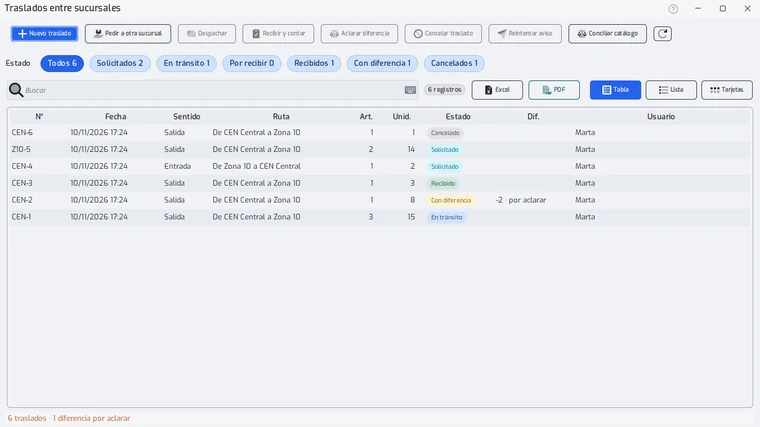
Abre «Sistema» y toca «Traslados entre sucursales».
- Paso 2:
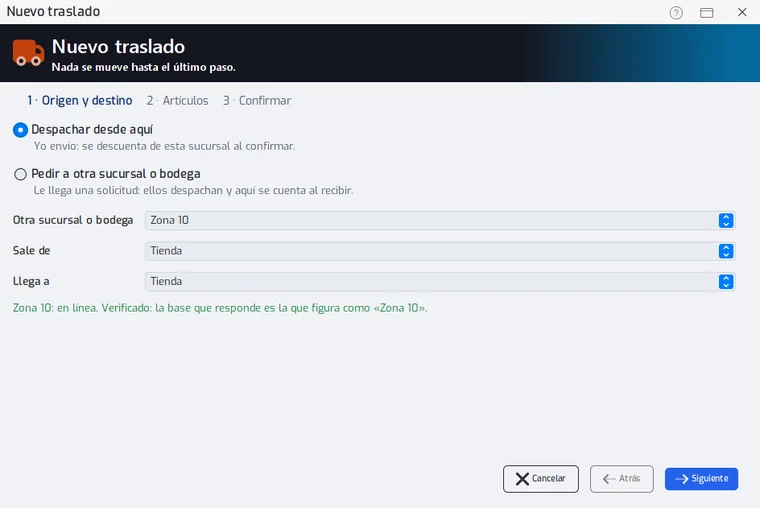
Presiona «Nuevo traslado». Ya viene marcado «Despachar desde aquí».
- Paso 3:
En «Otra sucursal o bodega» elige a dónde va. Abajo debe decir «en línea. Verificado…» en verde.
- Paso 4:
Elige «Sale de» (Tienda, Bodega o Externa de aquí) y «Llega a» (de allá). Presiona «Siguiente».
- Paso 5:
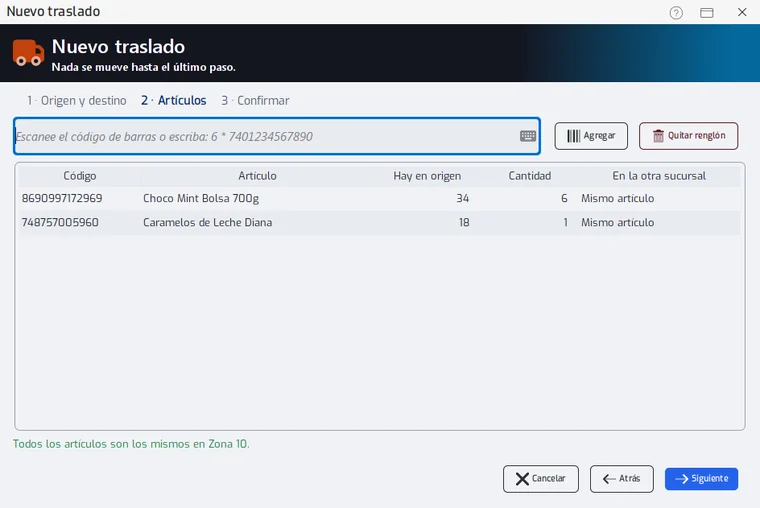
Escanea el código de barras de cada artículo, o escríbelo y presiona Enter. Para varias piezas escribe 6 * código.
- Paso 6:
Revisa «Hay en origen» y «En la otra sucursal»: tiene que decir «Mismo artículo». Corrige la cantidad escribiendo en su columna.
- Paso 7:
Presiona «Siguiente».
Si algo no cuadra, el aviso de abajo lo dice en rojo y «Siguiente» no se habilita. «Quitar renglón» saca el elegido.
- Paso 8:
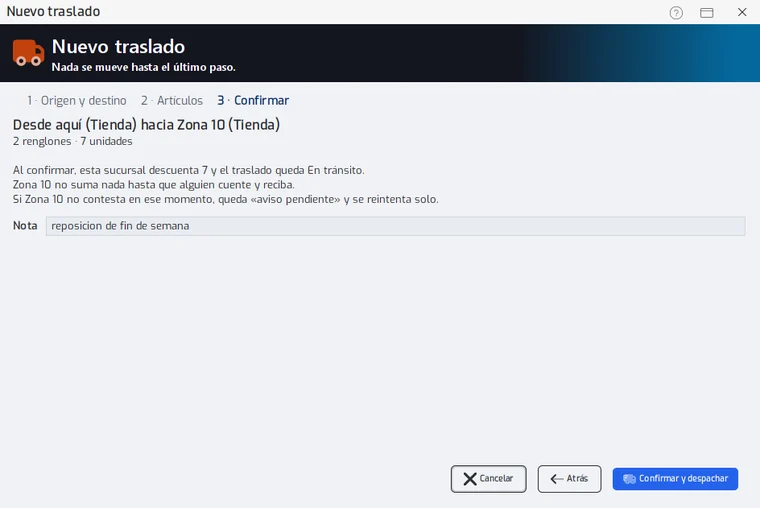
Revisa el resumen y, si quieres, escribe una «Nota».
- Paso 9:
Presiona «Confirmar y despachar».
Nada se mueve hasta este último paso. Al confirmar, tu sucursal descuenta y el traslado queda «En tránsito».
Problemas frecuentes
Dice que en la otra sucursal ese mismo número es OTRO artículo.
El mismo número de producto tiene otro código de barras o código allá. Hay que igualar el catálogo de las dos sucursales antes de trasladarlo.
Dice que quiero enviar más de lo que hay.
No se despacha más de lo que hay en el lugar de origen.
Despaché y en la otra sucursal no aparece.
Mira el pie de la lista: si hay un aviso pendiente, la otra no contestaba. Presiona «Reintentar aviso» o espera el reintento automático (al abrir la pantalla y cada 5 minutos).
Me equivoqué en un traslado.
«Cancelar traslado» anula uno solicitado, o uno despachado que todavía no recibieron (lo despachado vuelve al origen). La otra sucursal debe contestar; si no, no se cancela nada.
¿El traslado mueve la factura electrónica?
No. Mueve la existencia de Tienda, Bodega o Externa de cada sucursal y deja su movimiento en el kardex.
Última revisión 2026-11-10