
 Empresa
- Avanzado
- 5 min
- Todos los rubros
- Actualizado: 2026-11-10
Antes de empezar
- La clave de un administrador.
- Hacerlo en cada sucursal y en la bodega que van a enviar o recibir.
Paso a paso
- Paso 1:
Abre «Sistema» y toca «Opciones de la empresa».
- Paso 2:
Elige el grupo «Inventario».
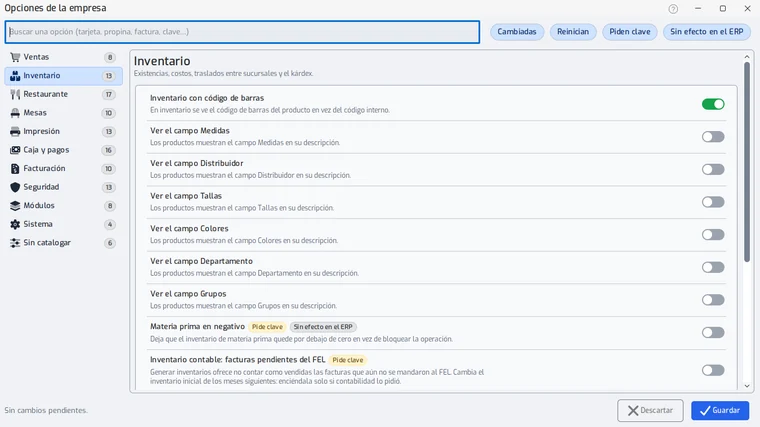
- Paso 3:
Marca «Traslados y consulta entre sucursales».
- Paso 4:
Presiona «Guardar» y escribe la clave de un administrador.
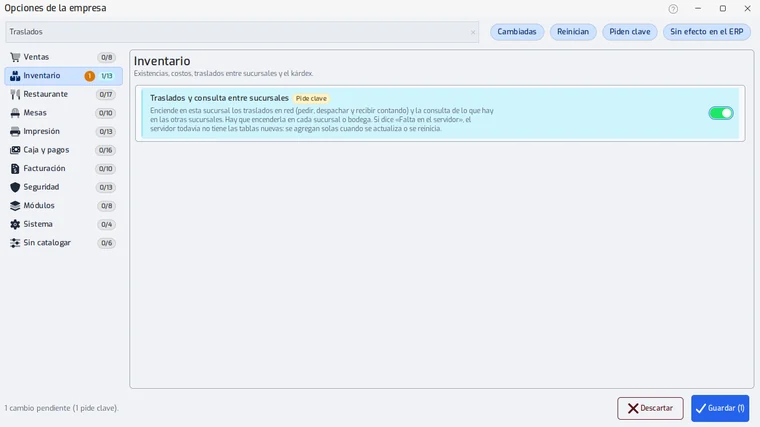
Repite esto en cada sucursal y bodega que va a enviar o recibir. Si la otra sucursal lo tiene apagado, el traslado no se crea.
Problemas frecuentes
Dice «El servidor todavía no tiene los traslados en red».
El servidor necesita unas tablas nuevas que agrega al actualizarse o reiniciarse. En «Opciones» la casilla dice «Falta en el servidor». Mientras tanto no se mueve nada. Si sigue así después de reiniciar el servidor, llama a soporte.
La pantalla de traslados no me deja crear nada.
Mientras la casilla está apagada, «Traslados entre sucursales» explica cómo encenderla y no deja crear nada.
Última revisión 2026-11-10