
 Inicio
- Básico
- 4 min
- Todos los rubros
- Actualizado: 2026-11-05
Antes de empezar
- No todas las pantallas se pueden abrir aparte. Las consultas y reportes (productos vendidos, ventas por hora, gastos realizados, flujo de caja, kardex…) se pueden abrir varias veces, incluso la misma. Los catálogos y libros que guardan datos (directorio, usuarios, bancos, inventario, recetas…) se abren una sola vez, y se mueven de la pestaña a la ventana. Las que cobran, anulan o tocan seguridad (compras, planillas, anular documentos, derechos de usuarios, consultar órdenes, movimiento de efectivo…) no se abren aparte.
- Guarda lo que estés haciendo antes de cambiar de usuario o de empresa: ahí las ventanas aparte se cierran sin preguntar.
Paso a paso
- Paso 1:
En el menú de Sistema, mantén apretada la tecla Ctrl (Cmd en Mac) y haz clic en la tarjeta de la pantalla que quieres; funciona con «Ver detalles» encendido o apagado. También puedes tocar los tres puntos de la tarjeta (con «Ver detalles» encendido) y elegir «Abrir en ventana aparte».
- Paso 2:
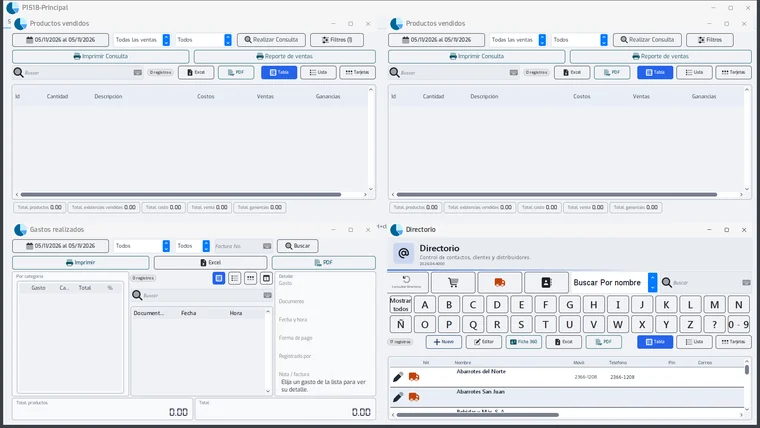
La pantalla se abre en su propia ventana, con su título y el icono del programa. Muévela, agrándala o ponla en otro monitor.
- Paso 3:
Para ver dos consultas a la vez, repite el paso 1 con otra tarjeta, o con la misma si es una consulta.
Si la pantalla guarda datos y ya estaba abierta, el clic normal la trae al frente en su ventana en lugar de abrir otra.
- Paso 4:
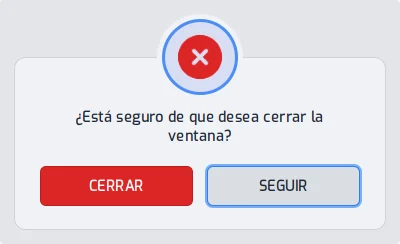
Cuando termines, cierra la ventana con la X. Si la pantalla tiene datos sin guardar, el sistema te pregunta «¿Está seguro de que desea cerrar la ventana?»: «Cerrar» la cierra y se pierde lo escrito, «Seguir» te deja en ella.
Problemas frecuentes
La opción «Abrir en ventana aparte» no sale en el menú de los tres puntos.
Esa pantalla no se puede abrir aparte; ábrela en la pestaña con un clic normal.
¿Se acuerda del tamaño y de la posición?
Sí, por usuario y por computadora. Si el monitor donde la dejaste ya no está conectado, la ventana se acomoda en el que exista.
Ctrl + clic no abre una ventana.
Mantén la tecla Ctrl (Cmd en Mac) apretada antes de hacer el clic, y haz clic con el botón izquierdo sobre la tarjeta. Si la pantalla no se puede abrir aparte, se abre en la pestaña como siempre.
Cambié de usuario o de empresa y las ventanas se cerraron.
Es normal: al cambiar de usuario o de empresa las ventanas aparte se cierran solas, sin preguntar. Al cerrar el programa también se cierra todo.
Última revisión 2026-11-05