
 Opciones
- Básico
- 5 min
- Todos los rubros
- Actualizado: 2026-10-29
Antes de empezar
- Entrar como root (soporte técnico). Un usuario común no ve el botón ⋮.
Paso a paso
- Paso 1:
Presiona el botón ⋮ y elige «Configuración de este equipo».
- Paso 2:
En la lista de la izquierda, presiona «Hojas y PDF».
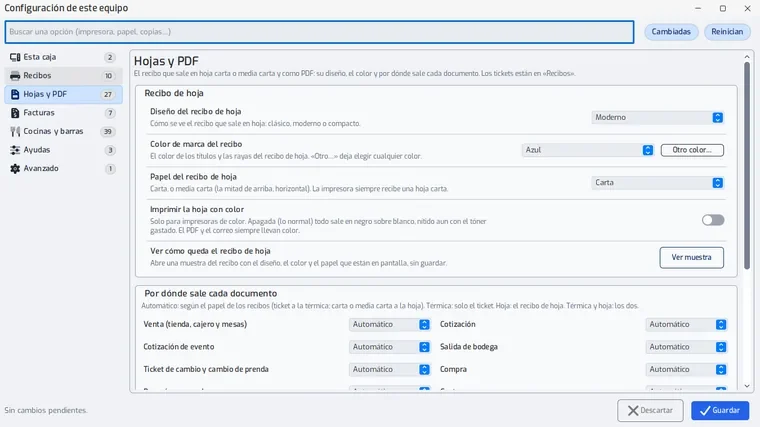
- Paso 3:
En «Diseño del recibo de hoja», elige «Clásico», «Moderno» o «Compacto».
- Paso 4:
En «Color de marca del recibo», elige uno de la lista o presiona «Otro color…» para escoger cualquiera.
- Paso 5:
En «Papel del recibo de hoja», elige «Carta» o «Media carta».
- Paso 6:
Si tu impresora es de color y quieres el recibo con color, enciende «Imprimir la hoja con color». Apagado, todo sale en negro sobre blanco.
- Paso 7:
Presiona «Ver muestra» para ver el recibo con lo que está en pantalla, sin imprimir ni guardar.
- Paso 8:
En «Por dónde sale cada documento», elige para cada tipo «Automático», «Térmica», «Hoja» o «Térmica y hoja».
- Paso 9:
Presiona «Guardar». Los recibos de hoja se aplican en el momento.
Problemas frecuentes
¿Qué significa «Automático» en «Por dónde sale cada documento»?
El sistema elige según el papel de los recibos: el ticket va a la térmica; carta o media carta, a la hoja.
El PDF o el correo, ¿salen con color?
Sí, el PDF y el correo siempre llevan color, aunque «Imprimir la hoja con color» esté apagado.
No me deja guardar los recibos en carta o media carta.
Si los recibos van por Orange Server Print, el papel debe ser ticket: Orange solo imprime tickets.
Última revisión 2026-10-29