
 Opciones
- Avanzado
- 5 min
- Todos los rubros
- Actualizado: 2026-11-11
Antes de empezar
- Entrar como root (soporte técnico). Un usuario común no ve el botón ⋮.
- La clave actual de root de esta computadora.
- Si vas a repartirla a todas las computadoras: la clave de root de la empresa.
Paso a paso
- Paso 1:
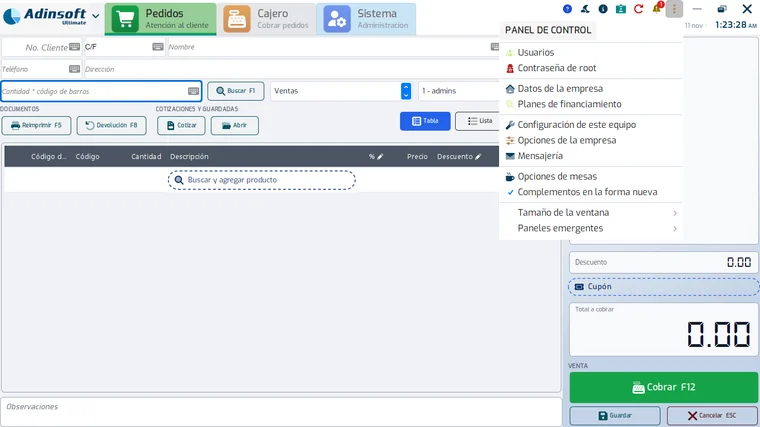
Presiona el botón ⋮ y elige «Contraseña de root».
- Paso 2:
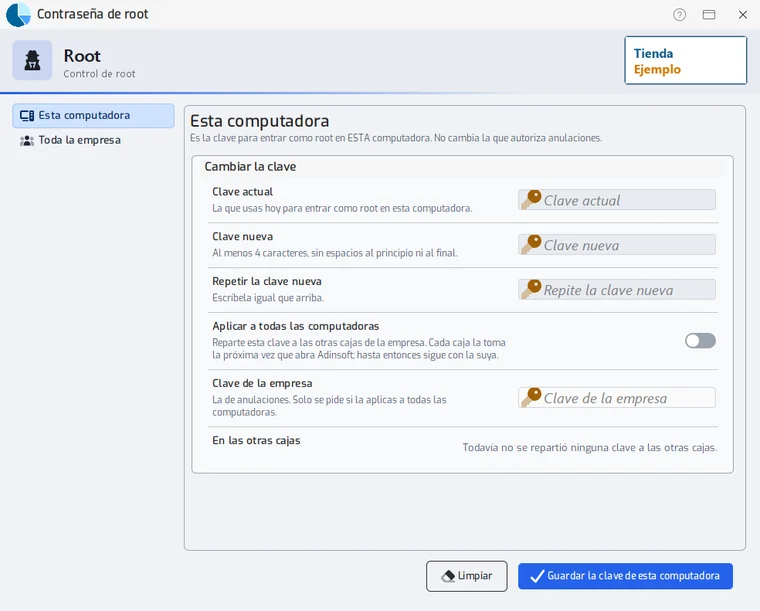
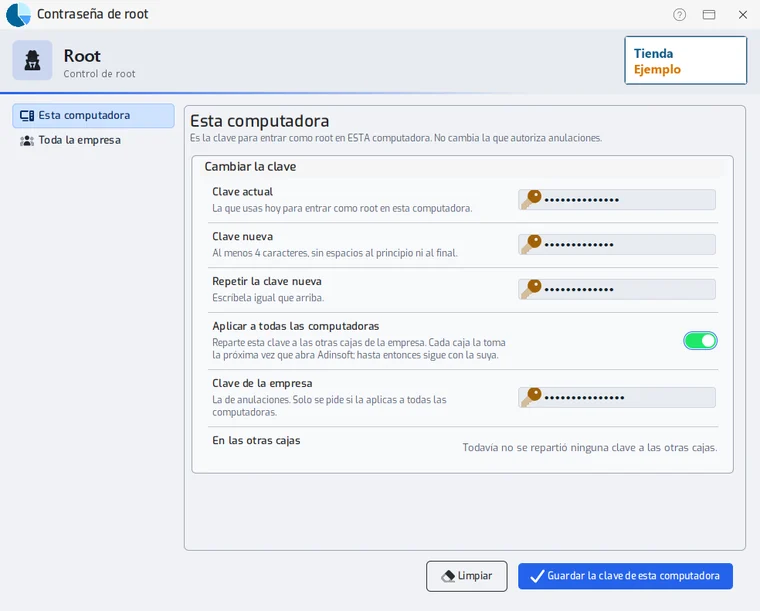
En la lista de la izquierda, presiona «Esta computadora».
- Paso 3:
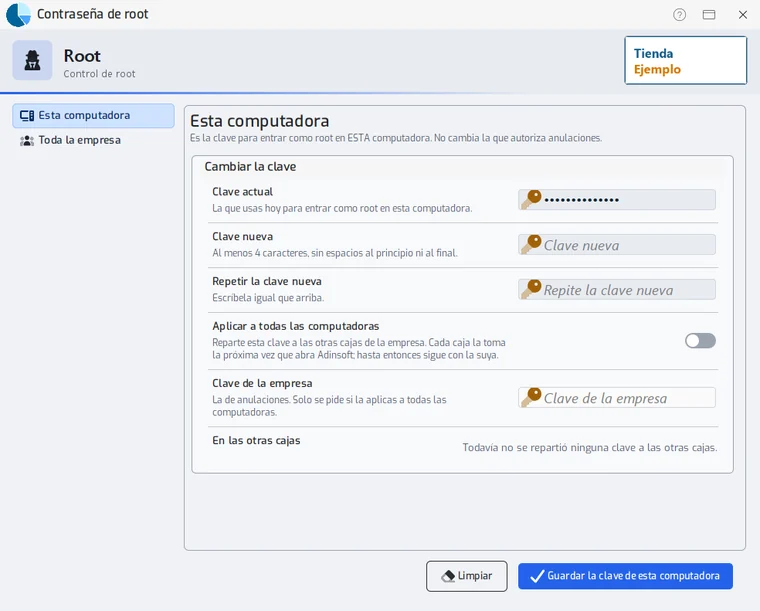
Escribe la «Clave actual».
- Paso 4:
Escribe la «Clave nueva» y repítela en «Repetir la clave nueva».
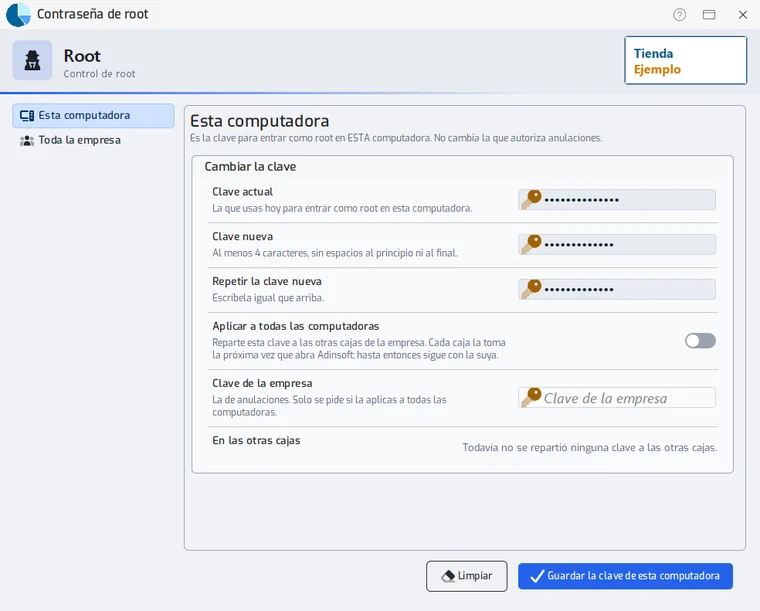
La clave nueva debe tener al menos 4 caracteres y no puede empezar ni terminar con un espacio. Ambas deben ser iguales. Si algo no cumple, el sistema lo dice y no cambia nada.
- Paso 5:
Si quieres que las demás cajas usen esta clave, enciende «Aplicar a todas las computadoras» y escribe la «Clave de la empresa».
- Paso 6:
Presiona «Guardar la clave de esta computadora».
Problemas frecuentes
¿Esto cambia la clave que autoriza anulaciones?
No. Esta sección solo cambia la clave para entrar como root en esta computadora. La clave de la empresa se cambia en «Toda la empresa».
Encendí «Aplicar a todas las computadoras». ¿Cuándo la toman las otras cajas?
Cada caja la toma la próxima vez que abre Adinsoft; hasta entonces sigue con la suya. Si hay más de tres cajas, aparece «Ver» y lista cuáles ya la tomaron y cuáles faltan.
¿Qué hace «Limpiar»?
Borra lo escrito y apaga el interruptor. No cierra la ventana ni cambia ninguna clave.
Última revisión 2026-11-11