
 Opciones
- Avanzado
- 5 min
- Restaurante · Comida rápida · Hotel · Hotel y restaurante
- Actualizado: 2026-11-15
Antes de empezar
- Entrar como root (soporte técnico). La opción no aparece en Honduras: allí cada caja sigue con su configuración.
- Antes de empezar, en cada caja entra a «Configuración de este equipo» y presiona «Exportar la configuración de esta caja a la nube». Las cajas que no exportaron no se pueden comparar con la tuya.
- Nada cambia hasta que presionas «Aplicar a toda la empresa».
Paso a paso
- Paso 1:
Presiona el botón ⋮, elige «Opciones de la empresa» y entra a la sección «Sistema».
- Paso 2:
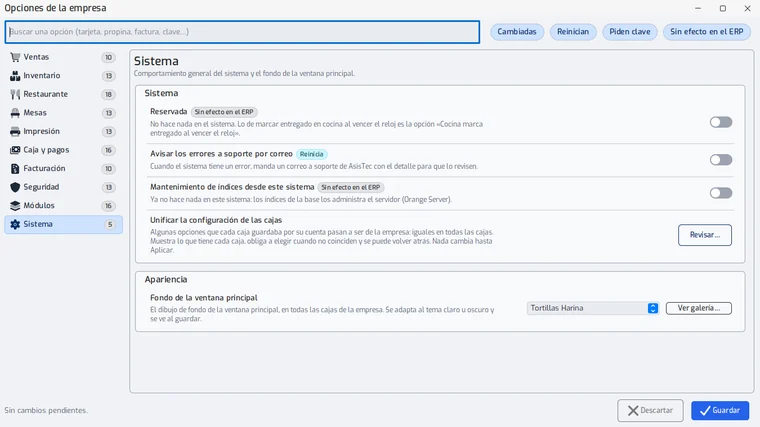
En «Unificar la configuración de las cajas» presiona «Revisar…».
- Paso 3:
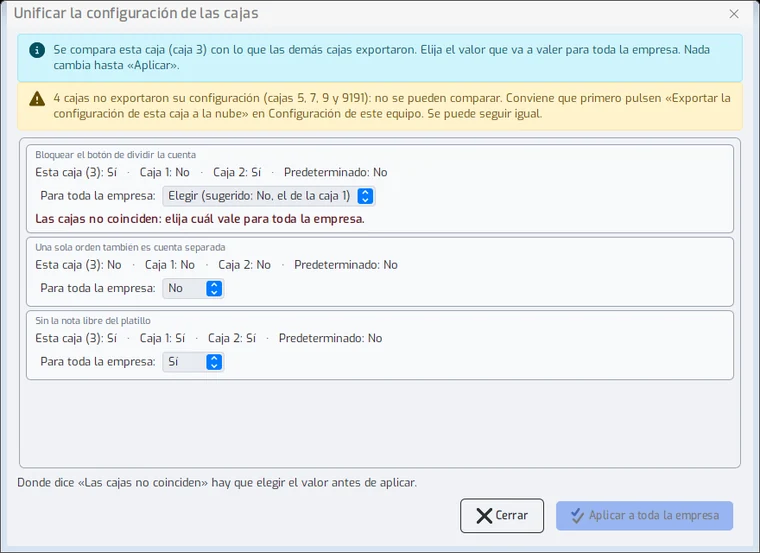
El asistente unifica por grupos, de a uno: primero «Mesas (piloto)», después «Restaurante» y por último «Impresión». Mira lo que tiene cada opción del grupo: lo de esta caja, lo de las demás cajas que exportaron y el valor predeterminado.
- Paso 4:
Donde dice «Las cajas no coinciden», elige en «Para toda la empresa» el valor que va a valer para todas. El asistente sugiere el de la caja 1.
- Paso 5:
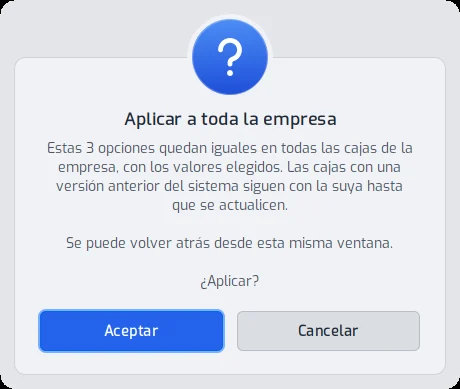
Presiona «Aplicar a toda la empresa» y confirma con «Aceptar».
- Paso 6:
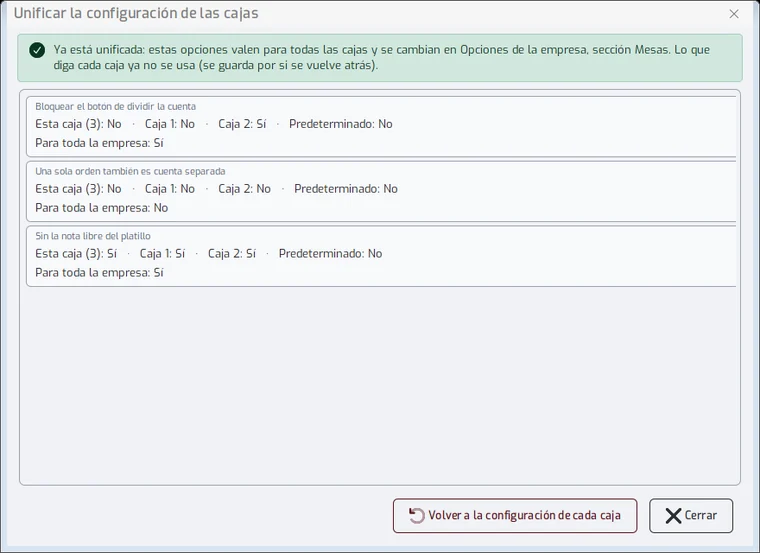
Listo: el asistente muestra el grupo como unificado. Desde ahora esas opciones se cambian en «Opciones de la empresa» (las de Mesas y Restaurante en la sección «Mesas», las de Impresión en la sección «Impresión»). Para el siguiente grupo, vuelve a abrir el asistente y repite los pasos 3 a 5.
Problemas frecuentes
¿Qué opciones se unifican?
Van por grupos. El primero, «Mesas (piloto)», trae tres: «Bloquear el botón de dividir la cuenta», «Una sola orden también es cuenta separada» y «Sin la nota libre del platillo». El segundo, «Restaurante», trae las de delivery, dirección a domicilio, exigir mesa separada al inicio, solo para llevar y a domicilio, temporizador solo en mesas, los tipos de orden permitidos (domicilio, para llevar, tienda, recoger, auto servicio) y el número de orden manual, entre otras. El tercero, «Impresión», trae: «Ticket sin los complementos que valen 0», «Ticket del cobro sin dirección ni teléfono del domicilio», «Reporte especial de Hielo Express», «Cuenta sin franja antes de cobrar (modo Delicias)», «Diseño del recibo de hoja» y «Color de marca del recibo». Cada grupo solo se puede unificar después del anterior. «Nuevo sistema de complementos», el papel del recibo de hoja y si sale con color siguen siendo de cada caja, porque dependen de la impresora de esa computadora. Unificar no cambia cómo se imprime nada: solo cambia dónde se guarda la opción. Después de unificar «Impresión», imprime un ticket y un recibo de prueba y confirma que salen igual que antes. Antes cada caja tenía su propio valor; después de unificar valen igual en todas.
El botón «Aplicar a toda la empresa» está apagado.
Alguna opción dice «Las cajas no coinciden» y todavía no elegiste su valor. Elígelo y se enciende.
Una caja no aparece en la comparación.
Esa caja todavía no exportó su configuración. Se puede seguir igual, pero esa caja pasa a usar lo que elijas aunque tuviera otro valor.
Las cajas con una versión anterior del sistema, ¿qué hacen?
Siguen con su propia configuración hasta que se actualicen.
Me arrepentí.
Vuelve a abrir el asistente y presiona «Volver a la configuración de cada caja»: se deshace el último grupo unificado y esas opciones vuelven a lo que tenía cada caja. Si lo presionas otra vez, se deshace también el grupo anterior.
Última revisión 2026-11-15