
 Acceso
- Básico
- 3 min
- Todos los rubros
- Actualizado: 2026-11-11
Antes de empezar
- Que un administrador esté presente para escribir su clave. Nunca la compartas.
Paso a paso
- Paso 1:
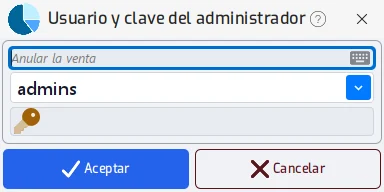
Si anulas, devuelves, eliminas, ves un reporte administrativo o entras a una función de caja que tu usuario no tiene permitida, aparece «Usuario y clave del administrador».
- Paso 2:
Elige o escribe el usuario del administrador y su contraseña; confirma con Enter. Si el lector de huella está conectado, puede usarse en lugar de la contraseña.
- Paso 3:
Si la operación lo pide, escribe el motivo en «Observaciones»: queda guardado.
- Paso 4:
Toca «Aceptar». Si la clave es correcta la operación sigue; con «Cancelar» se detiene sin hacer nada.
- Paso 5:
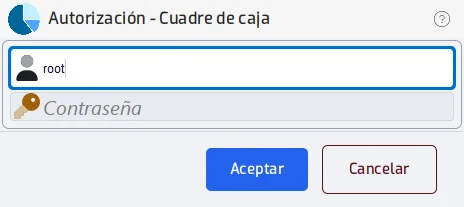
En el cuadre de caja o el movimiento diario puede pedir solo la contraseña del administrador principal; escríbela y presiona Enter.
- Paso 6:
Para abrir una mesa en el restaurante aparece «Clave de mesero»: escribe tu clave con los números de la pantalla o con el teclado y presiona «Aceptar» (o Enter). La tecla con la flecha quita el último número; «Cancelar» cierra sin entrar.
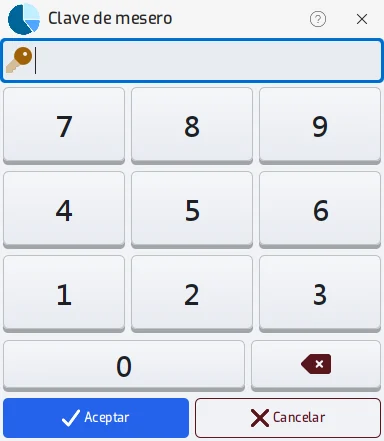
Si la mesa la atiende otro mesero, no entras a menos que seas supervisor.
- Paso 7:
Para abrir el cuadre o el movimiento diario, la ventana «Autorización» pide el usuario y la clave de alguien con permiso: sin ella no se abre.
Problemas frecuentes
¿Por qué no me deja?
La clave no es correcta o ese usuario no tiene permiso de administrador. Pide a quien administra el sistema que revise tus derechos.
Última revisión 2026-11-11