
 Opciones
- Básico
- 2 min
- Todos los rubros
- Actualizado: 2026-11-11
Paso a paso
- Paso 1:
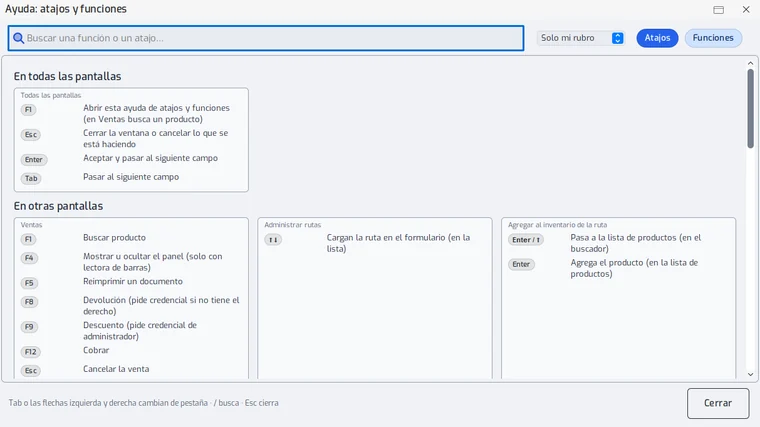
En cualquier pantalla presiona F1 para abrir la ayuda de atajos y funciones (en Ventas, F1 busca un producto; ahí abre la ayuda desde el menú de ayuda).
- Paso 2:
Usa Esc para cerrar la ventana o cancelar lo que estás haciendo, Enter para aceptar y pasar al siguiente campo, y Tab para pasar al siguiente campo sin aceptar. Son las de «Todas las pantallas».
- Paso 3:
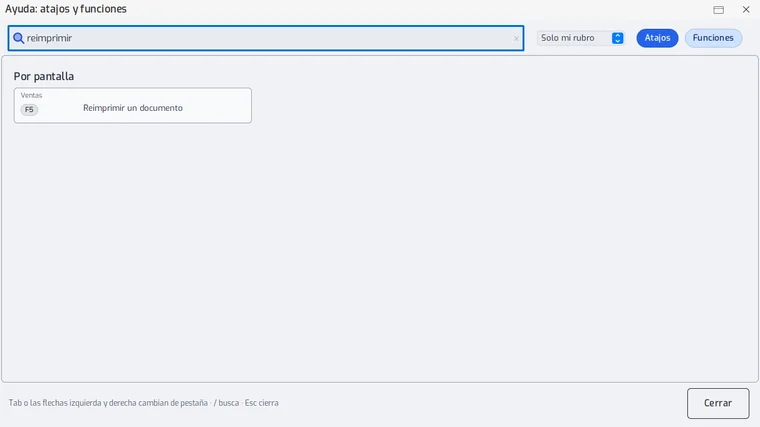
Busca la pantalla en la que estás: cada una muestra las teclas propias, por ejemplo F4 para ocultar o mostrar el panel en Ventas o F5 para reimprimir un documento. Escribe en el buscador para encontrar un atajo.
- Paso 4:
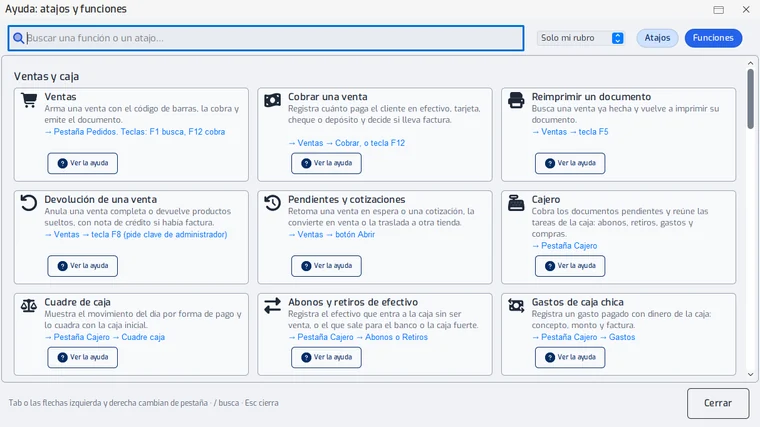
La pastilla «Funciones» muestra lo que se puede hacer en cada pantalla, con su camino y su botón «Ver la ayuda».
- Paso 5:
Cierra con «Cerrar» o con Esc.
Última revisión 2026-11-11